Tmux Start (202605)

Tmux 시리즈:

  1. Tmux Start (202605)
  2. Tmux Cheatsheet (202605)
  3. Tmux Plugins (202605)

이 내용은 tmux 2.x, 3.x 에서 사용 가능하다.

2026-05-29: 내용 문맥 조정, 설치 부분 삭제.
- OLD Tmux Start(20170504)
2017-07-10: tmux-continum 추가

Tmux는 terminal multiplexer로 서버에 여러 프로그램을 세션에 저장하고, 다른 작업 혹은 연결을 끊었다 다시 접속해서 세션을 열어 작업을 이어갈 수 있다.

[그림. Tmux 실행 모습 (tmux.github.io)]

설치 관련 (OLD machines)

최신 리눅스는 대부분 내장으로 설치된 듯 하다: WSL, Ubuntu 24.04/26.04 …

  • Ubuntu 14.04, Raspbian Jessie, Armbian 등에서 tmux가 1.8, 1.9 버전이 제공
  • Ubuntu 15, 16 Xenivior 버전은 Tmux 2.1
  • Old 버전 Ubuntu 14.04, Raspbian 등에서 tmux가 1.8, 1.9 버전이 제공되는데 package manager 같은 기능을 사용할 수 없다. 소스로 빌드해서 사용할 수 있다.
  • Ubuntu 14.04 desktop, orangepi plus, raspberry pi jessie 초기 버전은 빌드 필요

시작

tmux 명령으로 시작할 수 있다.

tmux 를 시작하면 하나의 세션에 하나의 윈도우가 만들어 진다.

1
2
$ tmux                   # 세션을 시작하고 참가한다.
$ tmux new -s foo # 세션 foo를 시작하고 참가한다

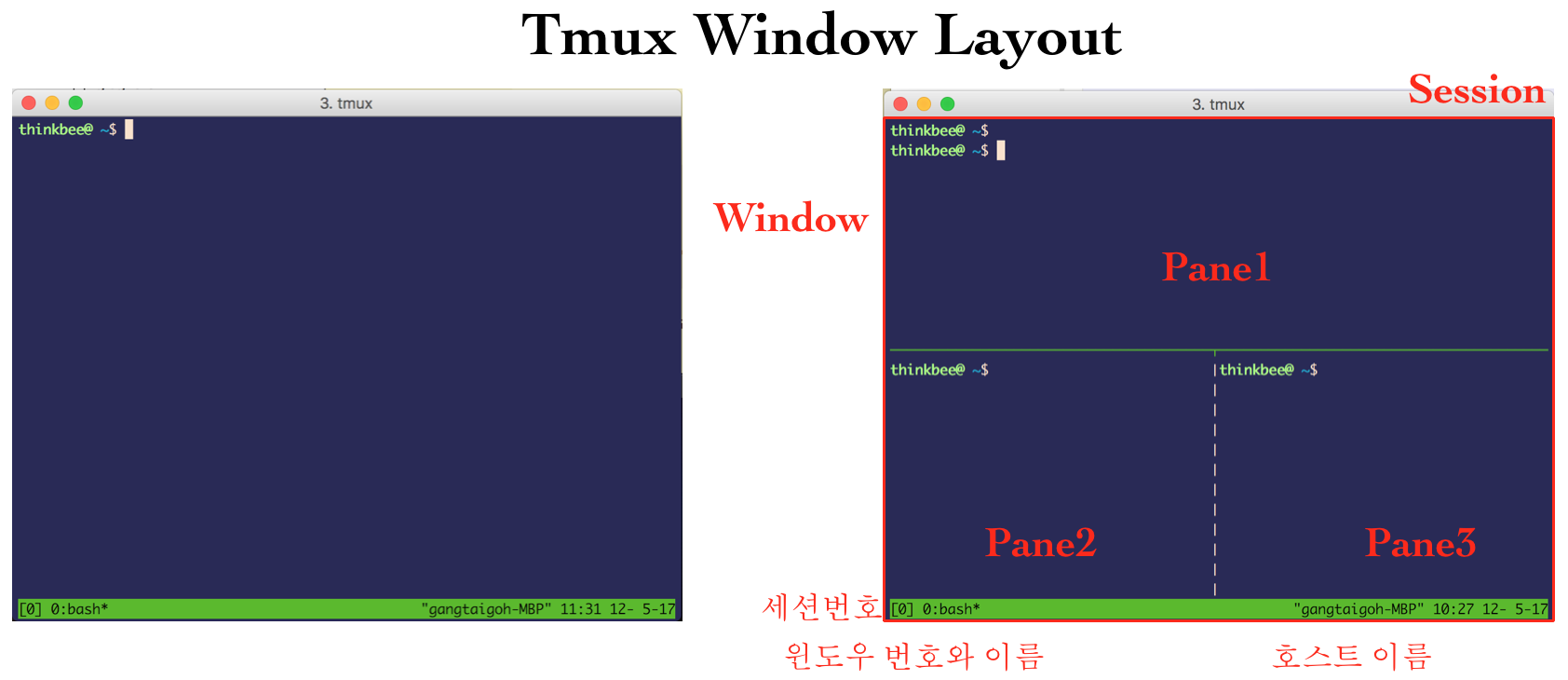
세션에 참가하면 하나 혹은 그 이상의 윈도우에서 Pane을 배치해 사용할 수 있다.


[그림. Tmux window layout]


세션 연결

세션은 하나 혹은 그 이상 만들고 attach 명령으로 세션에 참가할 수 있다.

1
2
3
4
$ tmux new -s foo        # 세션 foo를 시작
$ tmux ls # 세션 목록을 출력한다.
0: 1 windows (created Fri May 12 10:26:00 2017) [80x24] (attached)
foo: 1 windows (created Fri May 12 10:34:18 2017) [80x24]

터미널에서 세션에 참가하려면 attach 명령과 대상 세션을 지정해 준다. 대상 세션은 tmux ls 명령에 표시되는 세션번호 혹은 세션이름을 지정한다.

1
2
3
$ tmux attach
$ tmux attach -t 0 # 세션 0번에 참여한다
$ tmux attach -t foo # 세션 foo에 참여한다.

세션을 완전히 종료 시키려면, tmux 세션에서 명령모드 C-: 에서 kill-session 명령을 실행한다.
혹은 다른 터미널에서 세션번호 혹은 세션 이름으로 종료한다.

1
$ tmux kill-session -t 3   # 세션번호 3을 종료한다.

Control와 Meta key

Tmux 세션 시작후 Prefix key 를 통해 세션, 윈도우와 tmux 내장 명령을 실행할 수 있다.

즉, Prefix key로 Session, Window, Pane 관련 명령을 키로 조합해 사용한다.

기본 Prefix key는 Control+b key고 옵션으로 사용하는 Meta key는 Alt 키 이다.

여기서 Prefix key는 C와 조합으로 표기하고, Meta key인 AltM으로 표기한다.

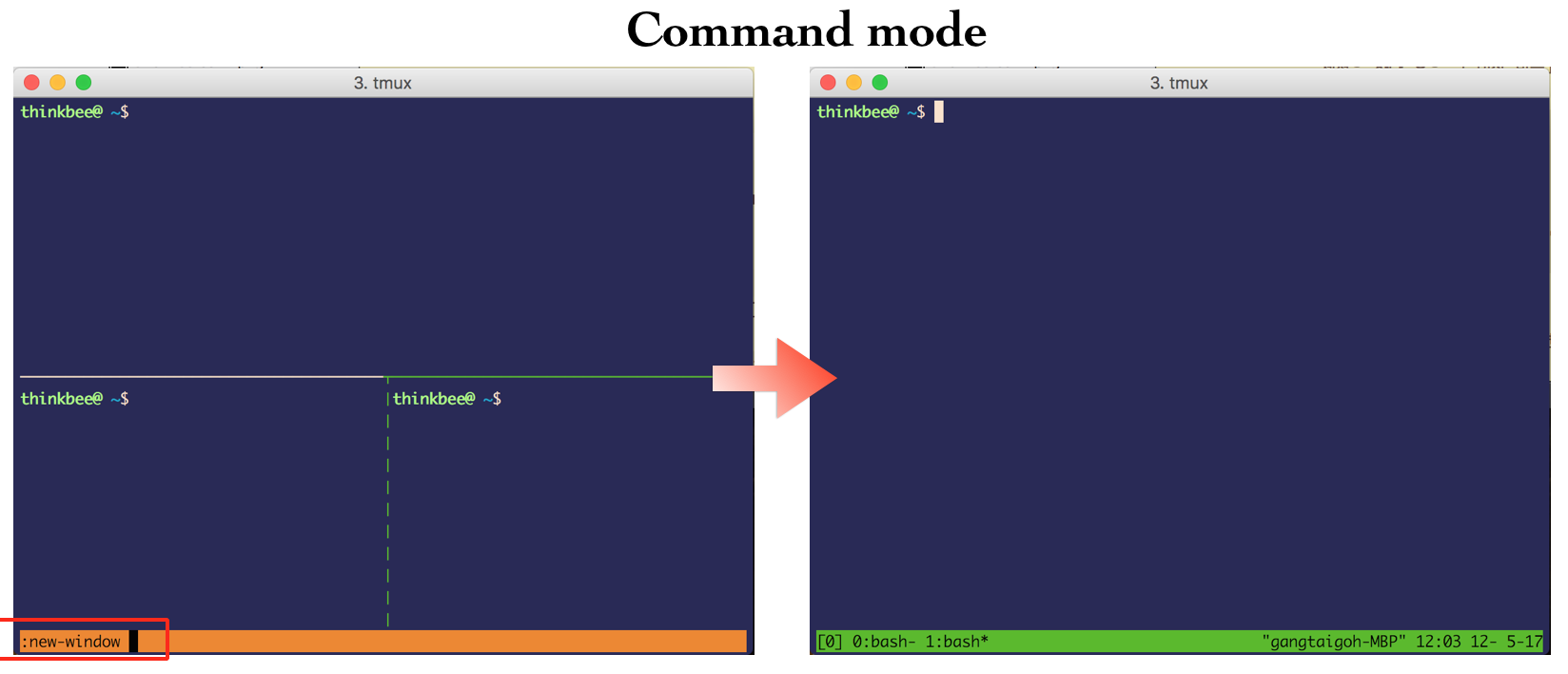
윈도우 명령 control, meta 키 조합과 병행해 윈도우에서 명령모드를 사용할 수 있다.

명령모드는 C-: 키로 시작하고, 명령모드에서 명령 자동 완성 이 지원된다.


[그림. Window command mode]


Pane 다루기

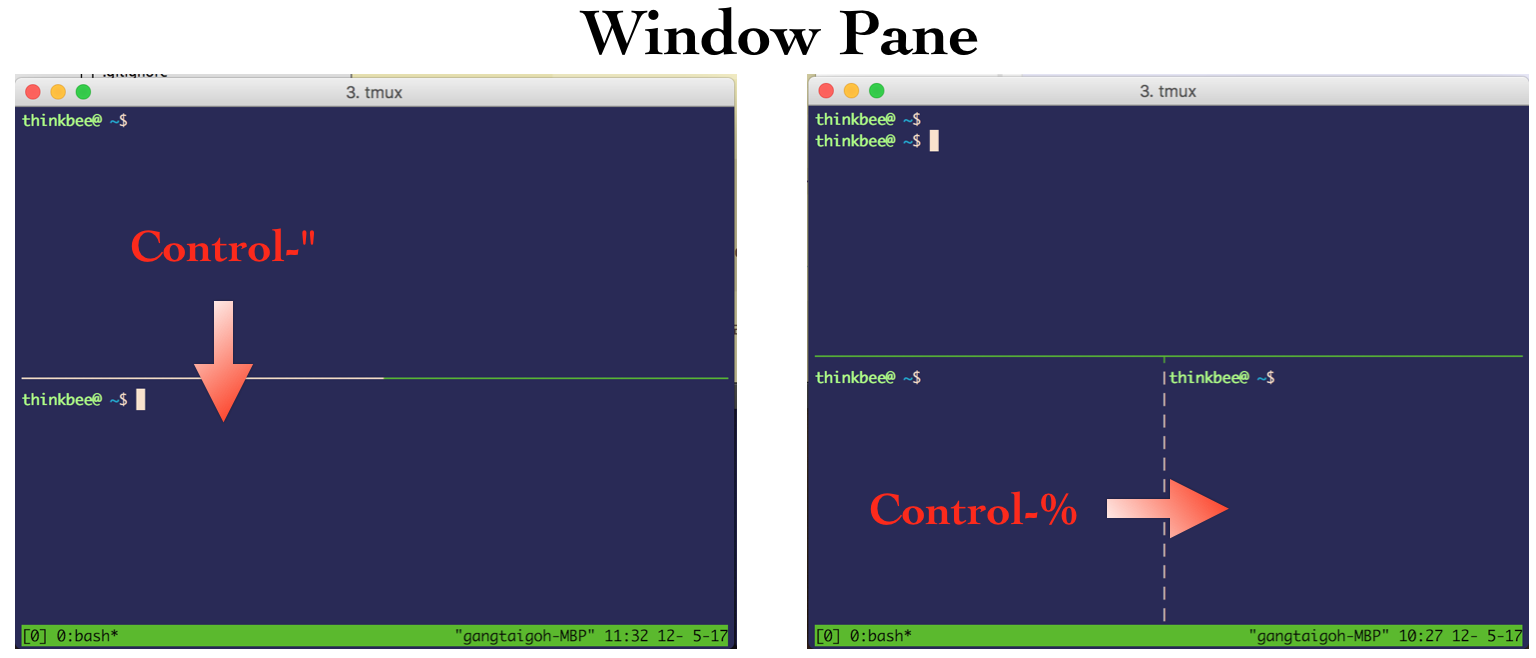
윈도우는 수직/수평으로 구획을 나눌수 있다. C-“ 키로 현재 Pane 아래에 수평으로 새 Pane을 나눈다. 그리고 **C-%**키로 수직으로 새 Pane을 나눌 수 있다.


[그림. Tmux Window Pane]

  • C-q : pane 번호를 표시하고 번호를 눌러서 이동
  • C-o : pane을 순서대로 이동
  • C-방향키 : 해당 방향으로 이동
  • C-M-방향키 : 해당 방향으로 크기 조절
  • C-M-1~5 : 몇 가지 미리 설정된 레이아웃을 고를 수 있고, prefix space로 이 레이아웃을 순서대로 - 돌아가며 선택 가능
  • C-z : 특정화면만 확대하기 다시 예전 Panes상태로 돌아오기

Pane을 지우려면 C-x 키로 종료 혹은 터미널에서 exit로 터미널을 종료한다


Window 다루기

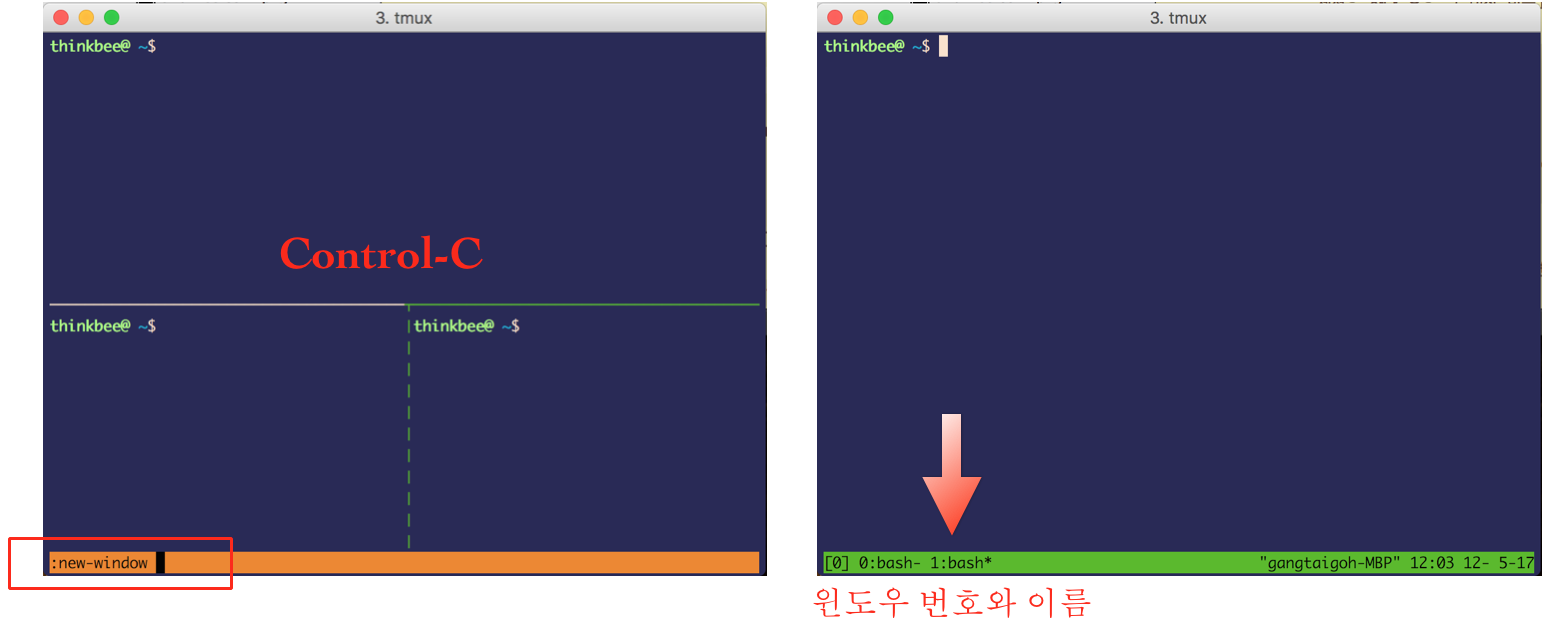
윈도우는 명령모드에서 new-window 혹은 C-c 키로 새 윈도우를 추가할 수 있다.


[그림. new Window ]

윈도우 목록은 C-w로 목록을 표시, 방향키로 윈도우 선택해 이동할 수 있다.

또한 윈도우 번호에 따라 단축키 C-0,1,2…9를 사용해 윈도우 사이의 이동 가능.

  • C-n, C-p : 다음 윈도우, 이전 윈도우로 이동
  • C-l : 직전 사용하던 윈도우로 이동
  • C-w : 윈도우 리스트를 띄우고 선택
  • C-, : 윈도우 이름 바꾸기

세션 사용중에 세션을 빠져 나오려면 C-d 로 Tmux 를 detach 할 수 있다.

detach는 명령모드 C-:에서 detach 명령을 사용할 수 있다.


복사와 스크롤

Tmux 터미널 화면 버퍼는 한 화면만 표시가 가능하다.

이전 화면 내용을 보려면 스크롤 기능을 켜야 한다. C+[ 로 스크롤 켜면, 우측상단에 페이지 표시가 나타난다.

키보드 방향키나 Page Up/Down키로 스크롤이 가능하다.


설정 사용

Tmux 의 환경 파일은 tmux 설정을 위힌 default 파일이 존재하지 않는다. 그래서 사용자가 별도의 설정파일에 작성해서 사용하면 된다.

보통 사용자 홈디렉토리에 .tmux.conf 파일에 tmux에 대한 설정을 명시할 수 있다.

설정 탑재:

  1. tmux 세션 사용중, 설정 재탑재

현재 사용중인 세션에서 C+r 로 재탑재가 가능하다.

1
C-r : 설정 파일을 새로고침합니다 
  1. tmux source 사용

변경한 설정을 적용하려면 터미널에서 다음 명령을 사용한다.

1
tmux source ~/.tmux.conf

현재 설정 추출과 백업:

tmux 기본 설정을 백업 혹은 확인하려면 tmux show 명령으로 확인이 가능하다.

1
tmux show -g

현재 tmux에 설정된 값을 백업:

1
tmux show -g | sed 's/^/set-option -g /' > ~/.tmux/tmux.current.conf

Prefix key 조합 변경

Prefix 키를 Control + a 키 조합이 편하다. 설정파일에 키 조합을 지정한다.

1
2
3
4
5
#Control+a에 'prefix' 연결
set -g prefix C-a
#send-prefix를 Control+a에 전달
bind C-a send-prefix
unbind C-b

설정을 다시 탑재하면 prefix는 C-a 로 재배치된다.

관리자들은 Capslock키를 Control 키도 선호한다.


참고

  1. OLD Tmux 시작
  2. OLD Tmux cheatsheet

Tmux Plugins (202605)

Tmux 시리즈:

  1. Tmux Start (202605)
  2. Tmux Cheatsheet (202605)
  3. Tmux Plugins (202605)

Plugin manager

Tmux Pluin Manager 를 설치하고, tmux 기능을 확장할 수 있다.

tpm 설치

먼저 사용자 홈 디렉토리에 저장한다.

1
git clone https://github.com/tmux-plugins/tpm ~/.tmux/plugins/tpm

다음 설정을 tmux.conf 에 저장한다.

1
2
3
4
5
6
7
8
9
# List of plugins
set -g @plugin 'tmux-plugins/tpm'
set -g @plugin 'tmux-plugins/tmux-sensible'

# other plugins ...

# Initialize TMUX plugin manager
# (keep this line at the very bottom of tmux.conf)
run '~/.tmux/plugins/tpm/tpm'

그리고 tmux 환경설정을 다시 탑재한다.

1
tmux source ~/.tmux.conf

plugin 설치와 키 바인딩

새 플러그인을 .tmux.confset -g @plugin 로 입력한다.

  1. 플러그인 설치를 위해서 C-I (대문자) 를 실행
  2. 플러그인 업그레이드를 위해서 C-U (대문자) 를 실행
  3. 플러그인 삭제:
    • .tmux.conf 에서 플러그인 삭제
    • C-M-u (소문자)

tpm 으로 해당 플러그인은 ~/.tmux/plugins/ 디렉토리에 패치된다.


주요 plugins

https://github.com/tmux-plugins/list

몇가지 플러그인을 설치해서 사용해 보자

tmux-sidebar

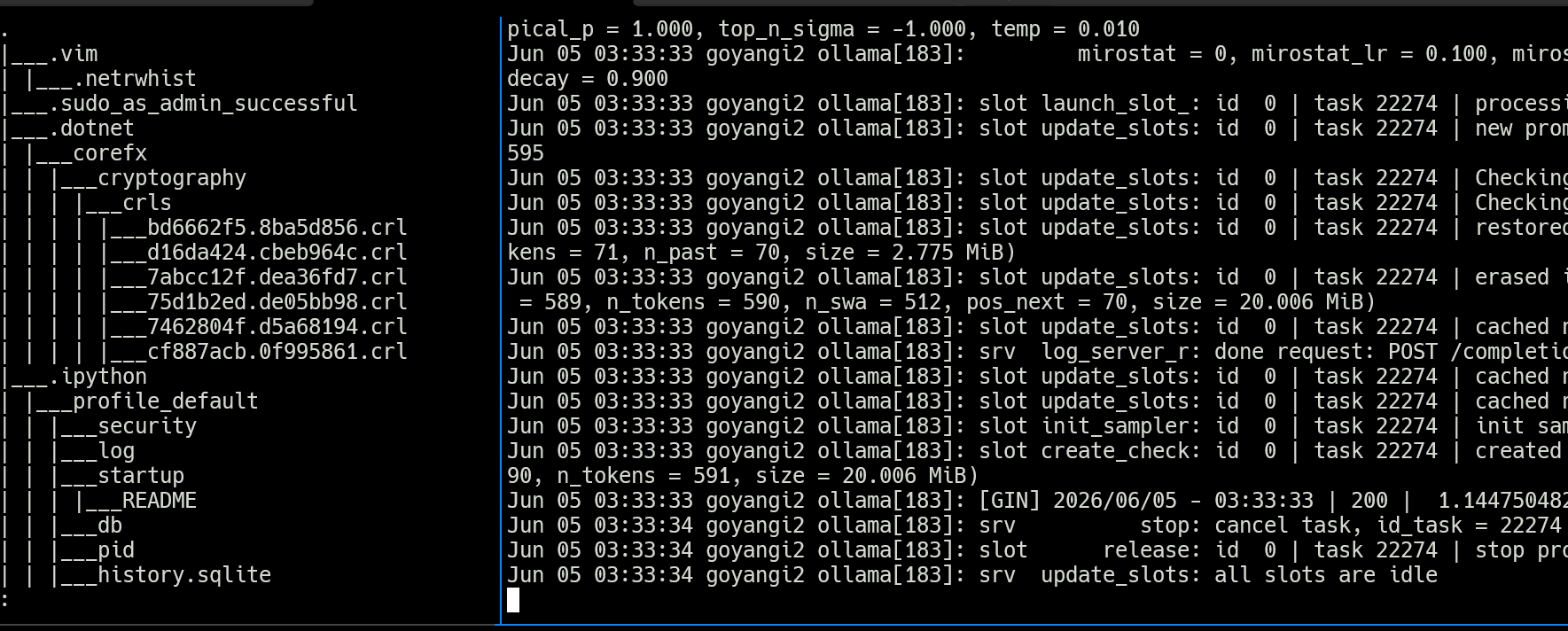
tmux 화면에 sidebar 로 tree 형식의 디렉토리 구조를 보여준다.

  1. .tmux.conf 에 플러그인을 추가한다.
1
set -g @plugin 'tmux-plugins/tmux-sidebar'
  1. tmux sourceC-r 로 설정을 재 탑재한다.

  2. C-I 로 플러그인 설치를 시작한다.

1
2
3
4
5
6
7
8
9
Already installed "tpm"
Installing "tmux-sensible"
"tmux-sensible" download success
Installing "tmux-sidebar"
"tmux-sidebar" download success

TMUX environment reloaded.

Done, press ESCAPE to continue.
  1. side-bar 키 바인딩
  • prefix + Tab - toggle sidebar with a directory tree
  • prefix + Backspace - toggle sidebar and move cursor to it (focus it)

plugin 삭제

  1. .tmux.conf 에서 해당 플러그인을 삭제한다.
  2. C-M-u 로 플러그인을 삭제한다.

여기서는 tmux-cpu 를 삭제하고 있다.

1
2
3
4
5
6
Removing "tmux-cpu"
"tmux-cpu" clean success

TMUX environment reloaded.

Done, press ESCAPE to continue.

Tmux-Resurrection

_tmux-resurrect_는 tmux 세션을 백업/복구 할 수 있는 플러그인이다. tmux.conf에 다음을 추가

1
set -g @plugin 'tmux-plugins/tmux-resurrect'

플러그인 설치를 위해서 C-I 를 실행하면 설치를 시작한다.

Resurrection 플러그인으로 백업/복구하는 키는 다음 같이 지정되어 있다:

  • C-s : save
  • C-r : restore

Tmux-continuum

tmux-continuum은 tmux-resurrect 플러그인과 연동하여 tmux 세션 상태를 주기적으로 자동 저장하고, 시스템 부팅 시 복원해주는 플러그인입니다.

tmux-continuum 의 주요 기능은:

  • tmux 환경을 15분 마다 자동 저장
  • 컴퓨터/서버 시작시 tmux 자동 시작 가능
  • tmux 시작시 자동 복구 가능
  • tmux 1.9 이상, bash, tmux-resurrect plugin

설치

  1. 설치는 .tmux.conf 파일에 mux-resurrecttmux-continuum 플러그인을 추가:
1
2
3
4
5
6
7
8
9
10
11
12
set -g @plugin 'tmux-plugins/tpm'
set -g @plugin 'tmux-plugins/tmux-resurrect'
set -g @plugin 'tmux-plugins/tmux-continuum'

# (continuum) tmux 시작 시 마지막 세션 자동 복원
set -g @continuum-restore 'on'

# (continuum) 자동 저장 간격 변경 (기본값: 15분)
set -g @continuum-save-interval '15'

# (continuum) continuum 상태표시
set -g status-right 'Continuum status: #{continuum_status}'
  1. tmux sourceC-r 로 설정을 재 탑재한다.

  2. C-I 로 플러그인 설치를 시작한다.

1
2
3
4
5
6
7
8
9
10
11
Already installed "tpm"
Already installed "tmux-sensible"
Already installed "tmux-sidebar"
Installing "tmux-resurrect"
"tmux-resurrect" download success
Installing "tmux-continuum"
"tmux-continuum" download success

TMUX environment reloaded.

Done, press ESCAPE to continue

이제부터 15분 마다 자동 저장하고 서버를 재시작한 후에 tmux를 다시 시작하면 저장한 환경을 자동으로 복구해 준다.

  1. 키 바인딩
  • 세션 수동 저장: Ctrl + b 누른 후 Ctrl + s (Resurrect 기능)
  • 세션 수동 복원: Ctrl + b 누른 후 Ctrl + r (Resurrect 기능)

tmux 세션을 모두 나와서 tmux 서버를 모두 kill-session 같은 명령으로 종료시킨후 tmux를 다시 시작하면 .tmux/resurrect 에 저장된 마지막 세션이 복구되는 것을 확인할 수 있다.


CLI 로 플러그인 관리

https://github.com/tmux-plugins/tpm/blob/master/docs/managing_plugins_via_cmd_line.md

Tmux cheatsheet (202605)

Tmux 시리즈:

  1. Tmux Start (202605)
  2. Tmux Cheatsheet (202605)
  3. Tmux Plugins (202605)

  • 2026-05 : 수정
  • 2017-07-14: 윈도우에서 session 관리
  • 2017-07-10: tmux copy & paste

세션 사용

tmux 세션을 만들고, 세션에서 window를 구성하고, window 안에 pane에 대해서 요약

새로운 세션 시작하기

1
2
$ tmux                        #새로운 새션
$ tmux new -s session_name #session_name으로 새로운 세션

세션을 dettach하면 세션은 저장된다. 사용하지 않으면 kill로 종료한다.

세션 이용하기

1
2
3
$ tmux ls
$ tmux list-session
$ tmux list-windows # Window 목록

열린 세션에 붙기.

  • 세션 번호중 낮은 번호에 우선해서 접속한다.
1
2
3
$ tmux attach
$ tmux at
$ tmux a

특정 세션에 접속하기

  • 세션 번호 혹은 이름으로 접속한다.
1
$ tmux a -t session_name

세션 마감하기

1
$ tmux kill-session session_name


Tmux pane

Tmux로 접속한 session은 처음 한개의 Window를 갖는다. window 안에서 session, window, pane을 관리한다. 각 윈도우는 한 개 이상의 Pane 구획으로 나누어 사용할 수 있다.

Tmux window를 여러 분할면 pane으로 나눠 사용한다.

1
2
3
4
5
6
7
8
9
10
11
C-%          # 수직으로 나누기
C-" # 수평으로 나누기
C-z # 현재 pane 확대 및 돌아오기
C-{ # 현재 pane을 이전 pane 위치로 이동
C-} # 현재 pane을 다음 pane 위치로 이동
C-Arrow # 앞,뒤 pane을 방향키로 이동
C-M+Arrow # pane 크기를 방향키에 따라 변경
C-spacebar # pane 방향 전환 (수직<->수평)
C-! # 현재 pane을 새 window로 분리
C-x # 현재 pane을 종료
C-[ # pane에서 스크롤 기능을 활성화

Tmux copy & paste

tmux 는 자체 버퍼에 터미널에서 선택한 영역의 텍스트를 복사해서 사용할 수 있다.

1
2
3
4
C-[         # copy mode
Ctrl+space # 복사할 영역을 선택한다. 터미널에 영역이 선택되어 보인다.
Ctrl+w # 선택한 영역을 복사한다.
C-] # 붙여 넣는다.

Tmux Window

현재 세션 이용

1
2
C-s            #Session 목록
C-$ #Session 이름 변경

세션에서 여러 윈도우를 추가 해서 사용할 수 있다.

1
C-c          #새로운 윈도우 생성

여러 윈도우는 윈도우 순서에 따라 현재 윈도우 화면을 교환 할 수 있다.

1
2
3
4
5
6
7
C-w          #윈도우 목록
C-1 ... #지정 윈도우 번호로 전환: 0,1,...
C-p #이전 윈도우로 이동
C-n #다음 윈도우로 이동
C-l #가장 마지막 윈도우로 이동
C-, #현재 윈도우 이름 변경
C-& #현재 윈도우 제거

현재 세션에서 나온다. 세션은 백그라운드에서 실행된다.

1
2
C-d          #현재 세션을 빠져 나온다 (detach)
C-D #빠져나올 세션을 선택할 수 있다.
  • detach 는 외부 터미널에서 tmux detach 를 실행하면 현재 tmux 세션이 분리된다.

Session transition

Tmux window 상태에서 여러 세션 사이의 전환 단축키;

1
2
3
4
5
C-$          # 현재 세션 이름 바꾸기
C-( # 이전 세션으로 전환
C-) # 다음 세션으로 전환
C-L # 사용한 세션중 마지막 세션으로 전환
C-s # 사용 가능한 세션 목록

단, 시스템 버퍼는 별도의 플러그인을 사용한다.


재미있는 설정

마우스 모드 활성화

설정에 mouse mode 활성화를 .tmux.conf 설정으로 지정.

1
set -g mouse on

설정을 탑재하면 1. 마우스 드래그로 선택한 버퍼 복사 2. Shift 마우스 드래그로 일반 Copy 수행.


버퍼 크기

1
2
# scrollback buffer size increase
set -g history-limit 100000

Pane 이동

M 와 방향키로 바인딩해서 prefix 없이 사용.

1
2
3
4
5
# Use Alt-arrow keys without prefix key to switch panes
bind -n M-Left select-pane -L
bind -n M-Right select-pane -R
bind -n M-Up select-pane -U
bind -n M-Down select-pane -D

상태바 컬러

1
2
3
# bar color
set -g status-bg black
set -g status-fg white

Linux - ssh 키 공유

SSH 키 공유(Key-based Authentication) 는 Client과 서버(Server) 로그온 및 ssh 사용시 비밀번호를 매번 입력하는 번거로움을 없애줄 뿐만 아니라, 보안 측면에서도 훨씬 강력한 방식이다.

ssh 키공유

SSH 키-공유의 작동 원리

  • 이 방식은 비대칭 암호화를 이용합니다.
  • 비공개 키(Private Key): 노트북에 보관하며, 절대 외부로 유출되면 안 됩니다 (열쇠 역할).
  • 공개 키(Public Key): 서버에 등록하며, 누구나 봐도 상관없습니다 (자물쇠 역할).

ssh를 사용하는 클라이언트에서 ssh-keygen 으로 비밀키공개키를 생성하고, 접속하는 서버 계정 밑에 클라이언트 공개키를 저장하면 ssh 접속시 비밀번호 응답 없이 처리되어 로그인 할 수 있다.

ssh-key 로 생성시 암호화는 RSA 와 ED2619 를 사용한다.

RSA 와 ED2619 에 대해서는 아래 별도 섹션 참고.


1. ssh 클라이언트 비밀키 생성

클라이언트에서 개인 비밀키를 생성한다. ssh-keygen 명령은 기본적으로 비밀키와 공개키 파일을 사용자 홈디렉토리 ~/.ssh 폴더에, 기본 파일이름 id_rsa.pub, id_rsa.prb 파일로 저장한다.

1
(CLIENT)$ ssh-keygen -t ed2619 -C "USER@localhost"
  • ed25519 방식은 최신 알고리즘으로 보안성이 높고 속도가 빠릅니다.
  • 엔터를 몇 번 치면 ~/.ssh/id_ed25519(비공개 키)와 ~/.ssh/id_ed25519.pub(공개 키)가 생성됩니다.

2. ssh 서버 비밀키 생성

서버에도 클라이언트와 동일하게 ssh-keygen 명령으로 비밀키와 공개키를 생성한다.

1
(SERVER)$ ssh-keygen -t ed2619 -b 4096 -C "USER@server"

3. 서버로 공개 키 복사

가장 쉬운 방법은 ssh-copy-id 도구를 사용하는 것입니다.

1
2
ssh-copy-id 사용자명@서버IP
# 예: ssh-copy-id daddy@192.168.0.10

이 명령어를 실행하면 서버의 비밀번호를 마지막으로 한 번 물어본 뒤, 노트북의 공개 키를 서버의 ~/.ssh/authorized_keys 파일에 자동으로 등록합니다.

4. 접속 테스트

이제 비밀번호 없이 바로 접속되는지 확인합니다.

1
ssh 사용자명@서버IP

보안 강화 (선택 사항)

키 공유가 완료되었다면, 서버의 SSH 설정 파일(/etc/ssh/sshd_config)에서 비밀번호 로그인을 아예 금지하여 보안을 극대화할 수 있습니다.

1
2
3
4
5
6
7
8
# 서버에서 실행
sudo nano /etc/ssh/sshd_config

# 아래 항목을 찾아서 no로 수정
PasswordAuthentication no

# 설정 적용
sudo systemctl restart ssh

참고: scp 이용한 키 공유

서버에 공개키 배포

클라이언트에 생성한 공개키 id_rsa.pub 파일을 업로드해서 ./ssh/authorized_keys 파일에 추가해야 한다. 보통 scp 명령으로 복사해서 authorized_keys 파일에 더해주면 된다.

일반적으로 scp 명령으로 복사하고, 서버에 ssh 접속해서 업로드한 공개키 파일을 authorized_keys 파일에 더해준다.

1. 클라이언트에서 복사하기:

1
scp ~/.ssh/id_rsa.pub USER_ID@HOST_NAME:~/client.pub

ssh로 서버에 로그인한다.

2.서버 authorized_keys 붙여넣기:

1
2
ssh userid@SERVER
(SERVER) $ cat client.pub >> .ssh/authorized_keys; rm client.pub

위 2 과정을 아래 명령 한 줄로 복사->붙여넣기를 동시에 할 수 있다.

클라이언트:

1
cat ~/.ssh/id_rsa.pub | ssh <USERNAME>@<IP-ADDRESS> 'cat >> .ssh/authorized_keys'

이제 해당 서버로 로그인해 본다.


참고: RSA 와 ED25519 (feat. Gemini)

ssh-keygen 명령으로 SSH 키를 생성할 때 rsaED25519는 서로 다른 암호화 알고리즘을 사용하며, 각각 장단점이 있습니다.

1. RSA (Rivest-Shamir-Adleman)

  • 역사 및 범용성: RSA는 매우 오래되고 널리 사용되는 공개 키 암호화 알고리즘입니다. 오랫동안 SSH 키의 표준으로 사용되어 왔으며, 대부분의 시스템과 호환됩니다.
  • 키 크기: RSA 키는 가변적인 길이를 가집니다. 일반적으로 보안을 위해 2048비트 또는 4096비트를 권장합니다. 키 길이가 길어질수록 보안은 강해지지만, 연산 속도는 느려집니다.
  • 보안: 충분히 긴 키 길이 (예: 2048비트 이상)를 사용하면 현재로서는 안전하다고 여겨지지만, 양자 컴퓨터의 발전 등 미래의 위협에 대한 우려가 있습니다.
  • 성능: 키 길이가 길어질수록 키 생성, 서명 및 검증 작업이 느려질 수 있습니다.

2. ED25519 (Edwards-curve Digital Signature Algorithm)

  • 기반 기술: ED25519는 타원 곡선 암호화(ECC)의 일종인 Edwards-curve Digital Signature Algorithm을 기반으로 합니다. OpenSSH 6.5에서 도입되었습니다.
  • 보안: ED25519는 더 작은 키 크기로도 RSA와 동등하거나 더 높은 수준의 보안을 제공합니다. 예를 들어, ED25519의 256비트 키는 RSA 3000비트 키와 비슷한 보안 강도를 가집니다. 특정 암호화 공격(예: PRNG(Pseudo-Random Number Generator) 실패)에 더 강력하다고 알려져 있습니다.
  • 성능: 키 생성, 서명 및 검증 작업이 RSA보다 훨씬 빠르고 효율적입니다. 이는 로그인 시간 단축 등 전반적인 사용자 경험 개선으로 이어질 수 있습니다.
  • 키 크기: ED25519 키는 고정된 256비트 크기를 가지므로 RSA 키보다 훨씬 짧습니다. 이 때문에 키를 관리하고 공유하는 데 더 효율적입니다.
  • 호환성: 비교적 최신 알고리즘이므로, 매우 오래된 시스템이나 특정 환경에서는 지원되지 않을 수도 있습니다. 하지만 최신 시스템에서는 널리 지원됩니다.

주요 차이점 요약:

특징 RSA ED25519
기반 정수 분해 문제 타원 곡선 암호화 (ECC)
키 크기 가변 (2048, 4096비트 등 권장) 고정 (256비트)
보안 충분히 길면 안전하지만, 미래 위협 우려 작은 키로도 높은 보안성, 특정 공격에 강함
성능 키 길이에 따라 느려질 수 있음 빠르고 효율적
호환성 매우 광범위 최신 시스템에서 널리 지원, 일부 구형 시스템 제한

어떤 것을 사용해야 할까요?

  • 특별한 이유가 없다면 ED25519를 권장합니다. 더 나은 보안성과 성능을 제공하며, 대부분의 최신 환경에서 문제없이 사용할 수 있습니다.
  • 레거시 시스템과의 호환성이 중요하거나, ED25519를 지원하지 않는 환경이라면 RSA를 사용해야 합니다. 이 경우 최소 2048비트, 가능하다면 4096비트 키를 사용하는 것이 좋습니다. Windows 또는 VMware 이미지와 같은 특정 환경에서는 ED25519가 지원되지 않을 수 있습니다.

결론적으로, 현재 대부분의 SSH 키 생성에는 ED25519가 권장되는 최신, 안전, 고성능 옵션입니다.
CUDA Toolkit 설치 (Ubuntu, WSL)

WSL, Linux 기반 환경에서 CUDA Toolkit 설치

CUDA 설치 - Linux

  1. WSL 환경
  2. CUDA Toolkit 설치
  3. CUDA cuDNN 설치

1. WSL

Install WSL 2

1
wsl.exe --install

Ensure you have the latest WSL kernel:

1
wsl.exe --update

CUDA support for WSL2

WSL 의 Linux에 NVIDIA Driver 를 설치하면 안된다.


2. CUDA Toolkit 설치

cuda toolkit 과 cudnn 을 설치한다. 설치한 버전의 환경변수를 설정한다.

1. CUDA Toolkit 설치

https://developer.nvidia.com/cuda-downloads

2. cuDNN 설치

https://developer.nvidia.com/cudnn

3. 환경변수

설치한 cuda 버전에 맞춰 CUDA_PATH, PATH, LD_LIBRARY 를 설정해 준다.

1
2
3
4
5
# CUDA PATH
export CUDA_PATH=/usr/local/cuda-13.2
export CUDA_HOME=/usr/local/cuda-13.2
export PATH=$CUDA_PATH/bin:$PATH
export LD_LIBRARY_PATH=/usr/local/cuda-13.2/lib64:$LD_LIBRARY_PATH

nvcc 명령이 실행되는지 확인한다.

1
2
3
4
5
6
~$ nvcc --version
nvcc: NVIDIA (R) Cuda compiler driver
Copyright (c) 2005-2026 NVIDIA Corporation
Built on Thu_Mar_19_11:12:51_PM_PDT_2026
Cuda compilation tools, release 13.2, V13.2.78
Build cuda_13.2.r13.2/compiler.37668154_0

OLD 문서

WSL 에서 CUDA 사용을 위한 User Guide

WSL 외부디스크 마운트

WSL을 사용해 외부 디스크를 Linux 에서 마운트 할 수 있다.

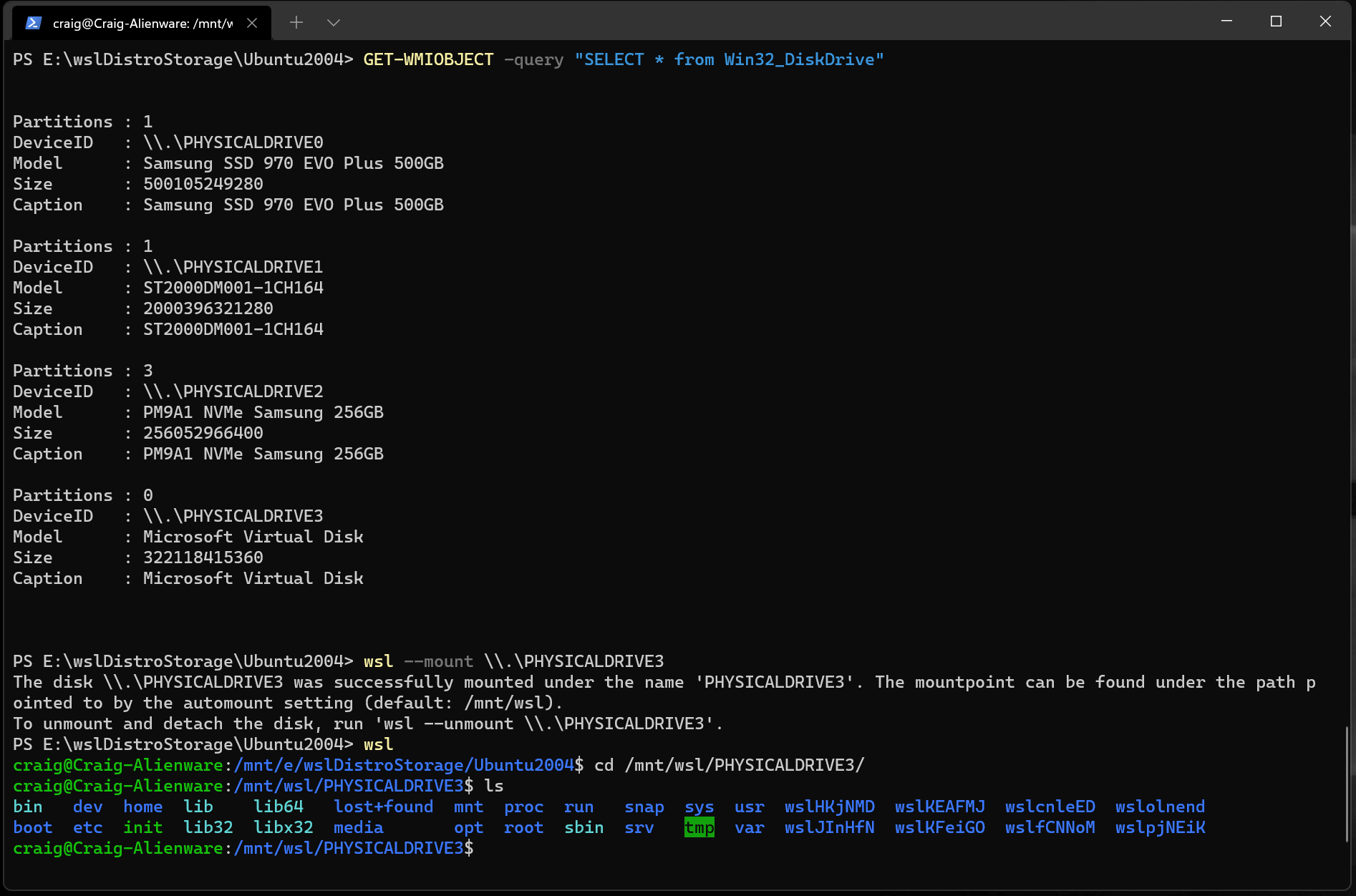
  1. 파워셀에서 사용 가능한 디스크를 검색해 DeviceID 를 찾는다.
1
GET-CimInstance -query "SELECT * from Win32_DiskDrive"

다음 같은 결과에서 \\.\PHYSICALDRIVE1 형식의 외부 디스크의 DeviceID 를 확인한다.

  1. 디스크를 WSL 에 탑재한다.

PowerShell을 사용하여 위에서 찾은 디스크 경로를 사용하여 디스크를 탑재하고 다음을 실행할 수 있다. DeviceID 가 \\.\PHYSICALDRIVE1 이라고 가정한다.

  1. 디스크가 식별되면 다음을 실행합니다.
1
wsl --mount \\.\PHYSICALDRIVE1 --bare

--bare 를 선택하면 해당 배포본의 파일시스템을 자동 선택한다.

다음 같이 파티션 번호과 형식을 지정할 수 있다

1
wsl --mount <DiskPath> --partition <PartitionNumber> --type <Filesystem>
  1. WSL 배포본에서 mount

lsblk 로 파티션 확인

1
2
3
4
5
6
7
8
9
$ lsblk
NAME MAJ:MIN RM SIZE RO TYPE MOUNTPOINTS
sda 8:0 0 388.4M 1 disk
sdb 8:16 0 186M 1 disk
sdc 8:32 0 4G 0 disk [SWAP]
sdd 8:48 0 1T 0 disk /mnt/wslg/distro
/
sde 8:64 0 476.9G 0 disk
└─sde1 8:65 0 476.9G 0 part

적절한 위치로 마운트 한다.

1
$ mount /dev/sde1 /mnt/disk

WSL 내부에서 fstab 을 수정해 입력한다. sudo blkid 명령으로 연결된 디스크의 파티션 UUID를 확인합니다.

1
UUID=<Your-Partition-UUID> /mnt/disk ext4 defaults 0 2
  1. 디스크 분리

분리

1
wsl --unmount <DiskPath>

Windows: net 관련 commands

Windows 10/11 에서 가끔 사용하는 net 명령을 정리했다.

interface 명령으로 포트 포워드

  • 포트 포워드: netsh interface

Port forward 보기

1
2
3
4
5
6
7
> netsh interface portproxy show v4tov4

Listen on ipv4: Connect to ipv4:

Address Port Address Port
--------------- ---------- --------------- ----------
0.0.0.0 2020 localhost 2020

Port 5000을 내부 IP 192.168.0.10의 포트 5555번으로 포워딩

1
> netsh interface portproxy add v4tov4 listenport=5000 listenaddress=0.0.0.0 connectport=5555 connectaddress=192.**168**.0.10

wsl 쪽 호스트로 Port 5000을 내부포트 5555번으로 포워딩

1
> netsh interface portproxy add v4tov4 listenport=5000 listenaddress=0.0.0.0 connectport=5555 connectaddress=(wsl hostname -I)

포트 포워드 삭제

1
netsh interface portproxy delete v4tov4 listenport=5000 listenaddress=0.0.0.0

방화벽

https://learn.microsoft.com/ko-kr/windows/security/operating-system-security/network-security/windows-firewall/configure-with-command-line?tabs=powershell

  • 방화벽 설정 켜기/끄기: netsh advfirewall set currentprofile state on/off
  • 방화벽 프로필 설정: netsh advfirewall show profile 또는 netsh advfirewall set currentprofile
  • 방화벽 규칙 관리: netsh advfirewall rule add/show/delete
  • 방화벽 설정 보기: netsh advfirewall show allprofile

모든 방화벽 프로파일 보기

1
> netsh advfirewall show allprofile 

방화벽에 TCP 5000 포트를 허용

1
> netsh advfirewall firewall add rule name="TCP/5000" protocol=TCP dir=in localport=5555 action=allow

TCP/5000 포트의 방화벽 보기

1
2
3
4
5
6
7
8
9
10
11
12
13
14
15
16
> netsh advfirewall firewall show rule name="TCP/5000"

Rule Name: TCP/5000
----------------------------------------------------------------------
Enabled: Yes
Direction: In
Profiles: Domain,Private,Public
Grouping:
LocalIP: Any
RemoteIP: Any
Protocol: TCP
LocalPort: 5000
RemotePort: Any
Edge traversal: No
Action: Allow
Ok.

포트 포워드 삭제

1
2
3
4
5
# 포트 포워드 삭제
netsh interface portproxy delete v4tov4 listenport=5000 listenaddress=0.0.0.0

# 방화벽 삭제
netsh advfirewall firewall delete rule name="TCP/5000"

Window Host에서 WSL 서비스로 port forward 사용

윈도우에서 WSL2 사이에 port forward 를 통해서 WSL에서 사용중인 서비스에 접속하고 사용할 수 있다.

  • 원격에서 WSL2에 SSH서비스로 접근하고자 할 때
  • 원격에서 WSL2에 서비로 동작하는 django 등 서비스에 접근하고자 할 때

WSL2 에 포트 포워드

초기 WSL2 버전까지만 해도 WSl2의 IP로 직접 포트 포워딩을 하거나 VM의 IP를 변경해 사용하는데 왜그런지 최신 WSL2 의 VM IP 는 호스트의 네트워크 인터페이스에서 게스트 머신 WSL2의 IP 네트워크가 확인이 안된다.

예를 들어 윈도우의 ipconfig로 아래 처럼 가상머신 어뎁터가 나오지만 IP network 이 다르다.

1
2
3
4
5
6
7
8
9
10
11
12
13
14
15
16

이더넷 어댑터 vEthernet (Default Switch):

연결별 DNS 접미사. . . . :
링크-로컬 IPv6 주소 . . . . : fe80::6b31:c23a:366b:1078%47
IPv4 주소 . . . . . . . . . : 192.168.160.1
서브넷 마스크 . . . . . . . : 255.255.240.0
기본 게이트웨이 . . . . . . :

이더넷 어댑터 vEthernet (WSL (Hyper-V firewall)):

연결별 DNS 접미사. . . . :
링크-로컬 IPv6 주소 . . . . : fe80::6b31:2b1a:9d22:efc5%55
IPv4 주소 . . . . . . . . . : 172.18.80.1
서브넷 마스크 . . . . . . . : 255.255.240.0
기본 게이트웨이 . . . . . . :

WSL2의 게스트 머신과 윈도우 호스트 머신 사이의 라우팅을 담당하는 어뎁터가 172.18.80.1 이 WSL의 라우팅 포인트 같은데 실재 wsl 의 IP 는 다음 같이 나온다.

1
2
> wsl hostname -I
172.18.82.228

즉 호스트의 라우팅 테이블에서 알 수 없는 네트워크로 정의된다. 그래서 윈도우에서 직접 게스트 머신으로 라우팅이 안된다. 포트 포워딩시 WSL 게스트 머신의 IP를 직접 사용이 어렵다는 의미다.

게스트머신 IP로 ssh 접근은 된다. 그런데 port forwarding 에선 잘 안된다. 그런데 localhost 는 직접 게스트 머신의 포트에 접근이 가능하다. 그래서 localhost 를 사용하면 된다.

포트 포워드 스크립트

.ps1 파일에 아래 스크립트를 작성한다. WSL2 의 IP에 대해서,

  • 줄막음 처리한 것은 이전에 사용했던 방식이다. (어떤 버전인진 모르겠다)
  • 127.0.0.1 혹은 localhost 를 사용하면 된다.

스크립트

-

1
2
3
4
5
6
7
8
9
10
11
# `start_wsl2_portforward.ps1` 파일
$script = {
# netsh interface portproxy add v4tov4 listenport=5000 listenaddress=0.0.0.0 connectport=5555 connectaddress=(wsl hostname -I)
# netsh interface portproxy add v4tov4 listenport=2000 listenaddress=0.0.0.0 connectport=2222 connectaddress=(wsl hostname -I)
# portforward for Router
netsh interface portproxy add v4tov4 listenport=5000 listenaddress=0.0.0.0 connectport=5555 connectaddress=127.0.0.1
netsh interface portproxy add v4tov4 listenport=2000 listenaddress=0.0.0.0 connectport=2222 connectaddress=127.0.0.1
netsh advfirewall firewall add rule name="TCP/5000" protocol=TCP dir=in localport=5555 action=allow
netsh advfirewall firewall add rule name="TCP/2000" protocol=TCP dir=in localport=2222 action=allow
}
Start-Process -FilePath powershell.exe -ArgumentList "-Command & {$script run}" -verb RunAs

윈도우를 시작하고 Powershell 에서 이 스크립트를 실행하면 관리자 모드 허용을 받아 포트 포워드와 방화벽이 모두 업데이트 된다.

1
2
3
4
> start_wsl2_portforward.ps1

확인됨...

호스트의 포트 포워드 구성을 확인.

1
2
3
4
5
6
7
8
PS C:\Users\daddy> netsh interface portproxy show v4tov4

ipv4 수신 대기: ipv4에 연결:

주소 포트 주소 포트
--------------- ---------- --------------- ----------
0.0.0.0 2000 127.0.0.1 2222
0.0.0.0 5000 127.0.0.1 5555

호스트의 방화벽을 확인

1
> netsh advfirewall firewall show rule name="TCP/8686"

포워드 / 방화벽 구성 삭제

포드워와 방화벽을 삭제할 수 있다.

1
2
3
4
5
# 포트 포워드 삭제
netsh interface portproxy delete v4tov4 listenport=5000 listenaddress=0.0.0.0

# 방화벽 삭제
netsh advfirewall firewall delete rule name="TCP/5000"

Ubuntu 20.04 - Cheat sheet

Ubuntu 20.04 를 설치/운영하면서 필요한 팁/트릭과 쓸모있는 사용법을 정리한다.

비슷한 문서:

Timezone 관련

CLI에서 설정을 할 수 있다.

timedatectl timedatectl 명령으로

1
2
3
4
5
6
$ timedatectl list-timezones
...
Asia/Seoul
...

$ sudo timedatectl set-timezone Asia/Seoul

만약 손으로 수정을 한다면,

timedatectl 로 지정되는 설정 Timezone/etc/localtime 이라는 바이너리로 저장되므로
명령행에서 지원하는 timezone을 복사할 수 도 있다고 한다..

1
$ sudo cp /usr/share/zoneinfo/Europe/London /etc/localtime

LCD/Screen off

기존에 글 Ubuntu/시스템 전원관리, 2017년 에서 Ubuntu 18.x 에서 디스플레이(특히 노트북 LCD)를 끄기 위해서 사용되던 직접 vbetool 명령으로 동작하지 않는다.

그래서 Ubuntu 20.04 에서는 링크 ubuntu-20-04-on-a-laptop-is-there-any-way-toturn-off-the-screen 에 있는 방법으로 사용하고 있다.

디스플레이를 끄려면

1
2
3
sudo mount -o remount,exec /dev
sudo vbetool dpms off
sudo mount -o remount,noexec /dev

다시 디스플레이를 켜려면

1
2
3
sudo mount -o remount,exec /dev
sudo vbetool dpms on
sudo mount -o remount,noexec /dev

Network 상태 확인

ss 명령

ss 명령은 Socket Statistics 를 출력해 준다. open 된 소켓에 대한 정보를 표시한다.

1
2
3
4
5
6
7
8
9
10
11
12
13
14
ss [-a -t -u -l -p -n] [filter]

-a:
-t: TCP
-u: UDP
-l: LISTEN 상태 포트
-n: 호스트/포트/사용자 이름을 숫자로 표시
-p: 프로세스 이름
-r, --resolve: resolve host names
-w, --raw : display only RAW sockets
-x, --unix : display only Unix domain sockets
-4, --ipv4 : display only IP version 4 sockets
-6, --ipv6 : display only IP version 6 sockets
-m, --memory : show socket memory usage

LISTEN Port 확이

netstat 같이 LISTEN 상태 프로세스를 확인할 수 있다. 다음은 t: tcp 포트, l: LISTEN 상태의 소켓 정보를 출력한다.

1
2
3
4
5
6
7
8
9
10
$ ss -lntu
Netid State Recv-Q Send-Q Local Address:Port Peer Address:Port Process
udp UNCONN 0 0 127.0.0.53%lo:53 0.0.0.0:*
udp UNCONN 0 0 12.42.168.213%enp3s0:68 0.0.0.0:*
tcp LISTEN 0 511 0.0.0.0:80 0.0.0.0:*
tcp LISTEN 0 4096 127.0.0.53%lo:53 0.0.0.0:*
tcp LISTEN 0 10 127.0.0.1:9000 0.0.0.0:*
tcp LISTEN 0 511 0.0.0.0:443 0.0.0.0:*
tcp LISTEN 0 128 0.0.0.0:53000 0.0.0.0:*
tcp LISTEN 0 128 0.0.0.0:2020 0.0.0.0:*

IPv4, IPv6 소켓

1
2
3
4
5
6
7
8
9
$ ss -tl4
State Recv-Q Send-Q Local Address:Port Peer Address:Port Process
LISTEN 0 511 0.0.0.0:http 0.0.0.0:*
LISTEN 0 511 0.0.0.0:https 0.0.0.0:*
$
$ ss -tl6
State Recv-Q Send-Q Local Address:Port Peer Address:Port Process
LISTEN 0 128 [::]:2020 [::]:*
q

lsof

Linux에서 open file을 확인하는데 사용되는 lsof 명령입니다. Unix/Linux의 모든 것은 파일로 이루어져있기때문에 스트림이나 네트워크 파일도 lsof 로 확인할 수 있습니다.

1
2
$ lsof -i
$ lsof -l

Ubuntu/시스템 전원관리, 2017년

Docker CLI 요약

docker cli 명령을 정리

docker architecture 이미지 소스

비슷한 문서:

docker cli

docker cli는 docker 명령 뒤에 docker commands 로 도커를 제어한다. 그리고 대상 컨테이너를 지정하고 컨테이너에서 실행 할 수 있는 명령형식으로 구성되어 있다.

1
docker [docker commands] [container] [container command] 

Use the Docker command line docker

search 이미지 검색

Docker hub에서 이미지를 검색한다.

1
docker search busybox

Docker hub에서 상위 몇개 정도만 검색하고 싶을때 limit 옵션을 사용한다.

1
docker search busybox --limit 5

Docker hub에서는 이미지 중 별점을 검색한다.

1
2
3
4
5
# 최소 별정 50인 이미지
docker search busybox --filter=stars=50

# 별점이 3인 이미지
docker search --filter stars=50 busybox

정규 빌드 버전만 지시하려면 is-official 옵션 사용

1
2
docker search --filter is-official=true --filter stars=50 busybox

--format 옵션을 사용해 출력되는 내용을 필터링 할 수 있다. 다음은 별점만 출력하는 예이다.

1
docker search --format "{{.Name}}: {{.StarCount}}" nginx

pull 이미지를 다운로드 한다

Docker image를 내려 받는다. 이미지 이름 뒤에 :[version] 을 붙이면 지정한 버전을 내려 받고, latest 를 붙이면 최신 버전을 대상으로 한다.

1
docker pull nginx:latest

images 다운로드 이미지

Docker에서 다운로드 받는 이미지를 확인한다. docker images는 모든 이미지를 보여준다.

1
$ docker images

특정 이미지만 지시할 수 있다.

1
$ docker images nginx

run 이미지를 컨테이너로 실행한다.

Docker image를 컨테이너로 생성하고, 실행합니다.

1
docker run -p 8080:8080 nginx

옵션:

1
2
3
4
5
`-p`: Local과 Container 와 port를 연결하는 옵션
`-i`: interactive (대화방식)
`-t`: Pseudo-tty (콘솔 및 터미널 환경)
`— name`: 실행 컨테이너 이름을 지정합니다.
`-d`: 백그라운드에서 실행되는 옵션입니다.

docker image를 실행하고 bash 쉘을 연다.

1
docker run -i -t --name nginx nginx bash

ps 컨테이너 목록을 확인

Docker 컨테이너 목록을 확인합니다.

1
2
$ docker ps
$ docker ps -a

옵션:

1
2
`-a` : 실행 중이 아닌 컨테이너까지 확인
`-q` : 컨테이너의 CONTAINER ID 만 표시

start 컨테이너를 시작한다.

중단되어 있는 컨테이너를 실행합니다.

1
2
docker start nginx
nginx

attach 컨테이너 연결

실행중인 Docker Container 의 standard input, output, error streams 에 연결한다.

1
docker attach nginx

docker attach 명령 사용 사례.

exec 컨테이너 명령 실행

Docker Container의 쉘의 명령어을 실행할 수 있다.

1
docker exec nginx ls

옵션

1
2
3
4
5
-d, --detach : 명령을 detach mode, 백그라운드로 실행
-e, --env : 환경변수 설정하고 실행
-it [SHELL]: iteractive tty 옵션. 사용할 shell을 지시한다, 보통 bash
-u, --user: User ID, UID
-w, --workdir: 작업 디렉토리 지정

다음은 nginx 컨테이너의 bash 쉘을 실행한다.

1
docker exec -it nginx bash

다음은 nginx 컨테이너를 qkboo 사용자 쉘로 연결한다.

1
docker exec -it -u qkboo nginx bash

inspect 컨테이너 상세 정보

Docker Container에 상세 정보를 확인 한다.

1
docker inspect nginx

옵션

--format : 필터링

1
docker inspect  --format='{{range .NetworkSettings.Networks}}

logs 명령

Docker 컨테이너에서 sysout 또는 syserr 로그를 보려면 logs 명령을 사용한다.

docker logs

stop 컨테이너 종료

ps 명령으로 실행중인 컨테이너 아이디와 이름을 확인하고 아이디를 준다.

1
2
3
docker ps

docker stop e417951d25fd

이름으로 종료시 --name 옵션 사용

1
docker stop --name nginx2

rm 컨테이너를 삭제한다.

Docker Container 삭제합니다. 삭제할때는 실행 상태가 아닌 컨테이너만 가능합니다.

1
docker rm nginx

강제 삭제시 -f 옵션 사용.

rmi 이미지를 삭제한다.

Docker image를 삭제 하는데 이미지가 중첩된 경우가 많기 때문에 링크 같이 untag 한 후 사용한다.

1
2
3
docker rmi fd484f19954f

docker rmi test2:latest

혹은 -f 옵션으로 중첩된 이미지를 모두 함께 삭제 할 수 있다.

1
docker rmi -f fd484f19954f

참고