MySQL8.4 LTS - data 디렉토리 변경 (Ubuntu)

data 폴더 위치를 변경해 이동한다.

  • rsync 를 사용해서 복사한다.

위치 이동

my.cnf 에 있는 기본 디렉토리를 /data 폴더로 변경하고 적용한다.

  1. 기본 data 디레토리 확인

my.cnf 에서 datadir 로 지정된 항목을 찾아 보자.

1
2
~$ grep datadir /etc/mysql/mysql.conf.d/mysqld.conf
/etc/mysql/mysql.conf.d//mysqld.conf:#datadir = /var/lib/mysql

기본으로 Ubuntu 종류에서는 /var/lib/mysql 를 기본 데이터 디렉토리로 지정하고 있다.

  1. data 디렉토리를 /data/mysql 로 변경한다.

mysqld.conf 를 수정해서 /data로 변경하자

1
2
3
4
5
[mysqld]
#datadir = /var/lib/mysql
socket = /data/mysql/mysqld.sock
datadir = /data/mysql
log-error = /var/log/mysql/error.log

mysql.conf

1
2
[client]
socket = /data/mysql/mysqld.sock
  1. data 폴더 권한

mysqld / mariadbd 데몬은 mysql 사용자, mysql 그룹으로 사용권이 실행되고 있다. 데이터베이스에서 접근하는 모든 자원(폴더, 파일, 로그 등등)은 mysql 사용자로 접근이 가는해야 한다. 그래서 /data 디렉토리 권한을 변경한다.

mysql 사용자와 그룹 확인한다.

1
2
3
4
5
$ grep mysql /etc/passwd
mysql:x:111:117:MySQL Server,,,:/nonexistent:/bin/false

$ grep mysql /etc/group
mysql:x:117:

소유권을 mysql 사용자로 변경한다.

1
2
3
4
5
$ sudo chown -R mysql:mysql /data/mysql
[sudo] 암호:
$ ls -al /data/mysql
drwxr-xr-x 3 mysql mysql 4096 5월 6 22:35 .
drwxr-xr-x 20 root root 4096 5월 6 17:15 ..
  1. data 이동

rsync 를 사용해서 /var/lib/mysql 데이터를 /data 아래로 복사한다.

1
$ sudo rsync -avzph /var/lib/mysql/ /data/mysql/
  1. apparmor 변경

Ubuntu 24.04 는 apparmor 를 실행하고 있다. mysql 관련 권한을 지정해 주어야 한다.

1
2
3
4
5
# Allow data dir access
# /var/lib/mysql/ r,
# /var/lib/mysql/** rwk,
/data/mysql/ r,
/data/mysql/** rwk,
1
$ sudo systemctl restart apparmor
  1. mysqld 데몬을 재시작하고 확인한다.
1
2
3
4
$ sudo systemctl restart mysql
$ sudo systemctl status mysql

● mariadb.service - MariaDB 10.11.2 database server

데이터베이스에 접속해 데이터를 확인해 보자. @@datadir 환경변수를 출력해서 /data 가 출력되면 my.cnf 의 설정이 잘 구성된 상태를 확인할 수 있다.

1
2
3
4
5
6
7
8
$ sudo mysql -u root -p

> select @@datadir;
+-----------+
| @@datadir |
+-----------+
| /data/ |
+-----------+

rsync 로 복사한 실제 데이터들은 각 스키마에서 확인해 보자.

mysql client 접속시 다음 에러가 발생해


ERROR 2002 (HY000): Can’t connect to local MySQL server through socket ‘/var/run/mysqld/mysqld.sock’ (2)


사용자와 bind

1
2
[mysqld]
bind-address = 0.0.0.0

mysql>
mysql> create user ‘root‘@’%’ identified by ‘rkdxo!0615’;
Query OK, 0 rows affected (0.36 sec)

mysql> grant privileges on . to ‘root‘@’%’;
ERROR 1149 (42000): You have an error in your SQL syntax; check the manual that corresponds to your MySQL server version for the right syntax to use
mysql> grant all privileges on . to ‘root‘@’%’;
Query OK, 0 rows affected (0.11 sec)

mysql>
mysql>
mysql> flush privileges;

MariaDB 클라언트-서버 TLS/SSL 암호화 연결(2)-2508업데이트

MariaDB 클라언트-서버 TLS/SSL 클라이언트 사용시 HeidiSQL 12 버전에서 SSL 접속에 대해서 수정을 반영

글 타래:

  1. MariaDB 클라언트-서버 TLS/SSL 암호화 연결(1)
  2. MariaDB 클라언트-서버 TLS/SSL 암호화 연결(2)-2508업데이트
  3. MariaDB 클라언트-서버 TLS/SSL 암호화 연결(3)

서버측에서 MariaDB/MySQL 의 TLS를 활성화한 다음 실제 다양한 클라이언트에서 접속을 시도해 보자. 서버에서 생성한 CA 파일 ca.pem, 클라이언트 인증서 client-ssl.pem, 클라이언트 키 client-key.pem 을 다운로드해서 사용한다.

글 진행 순서

  1. 클라이언트 인증서 다운로드
  2. DB API: python 에서 SSL 접속
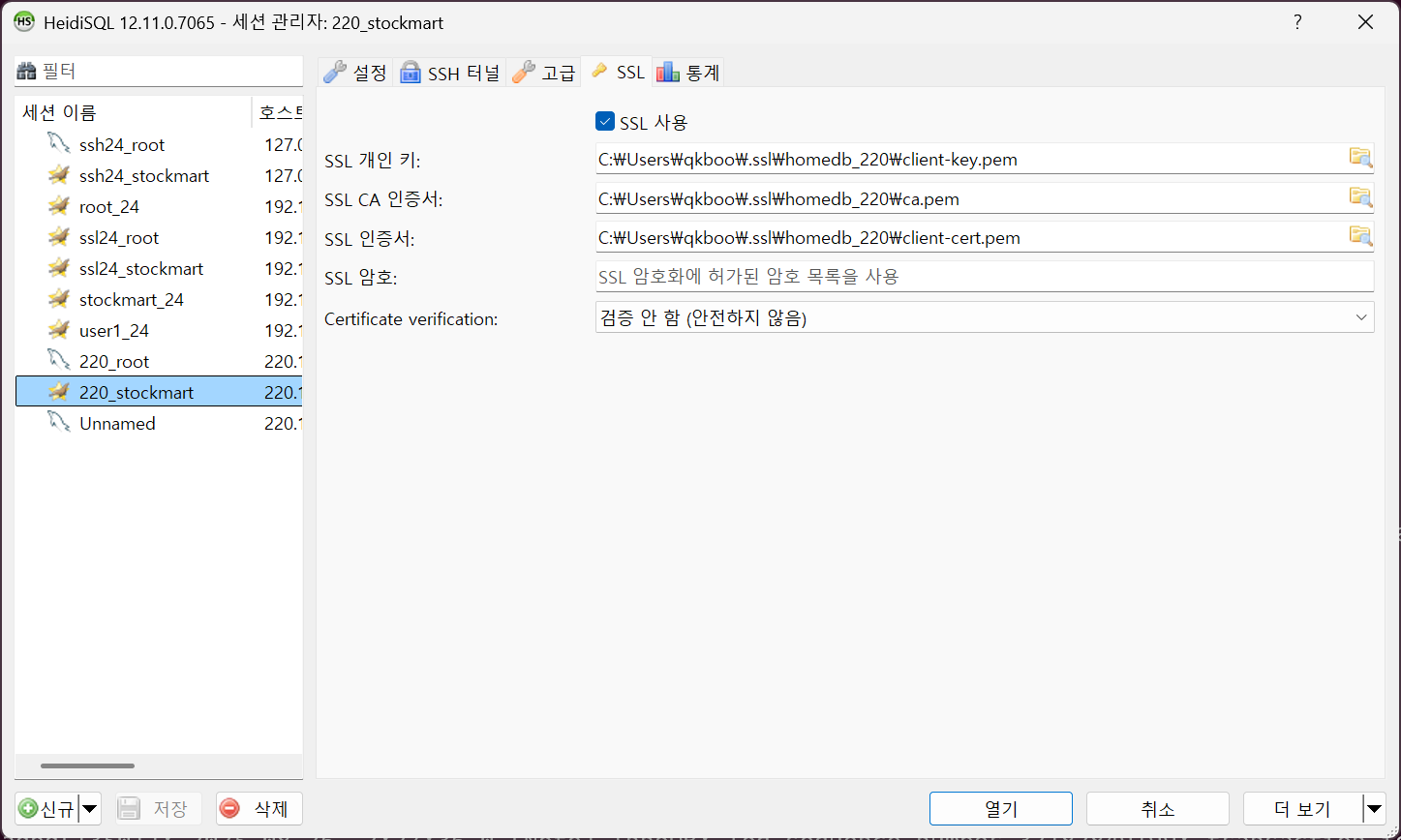
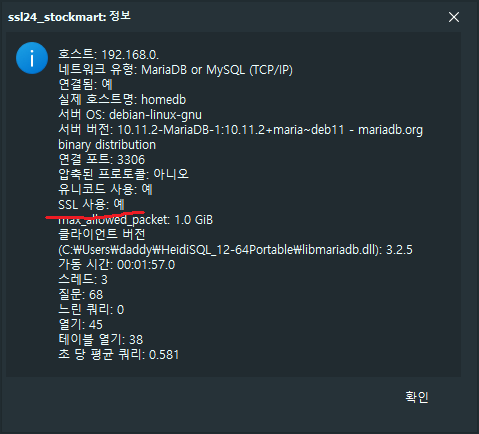
  3. HeidiSQL 에서 SSL 접속 (2508업데이트)
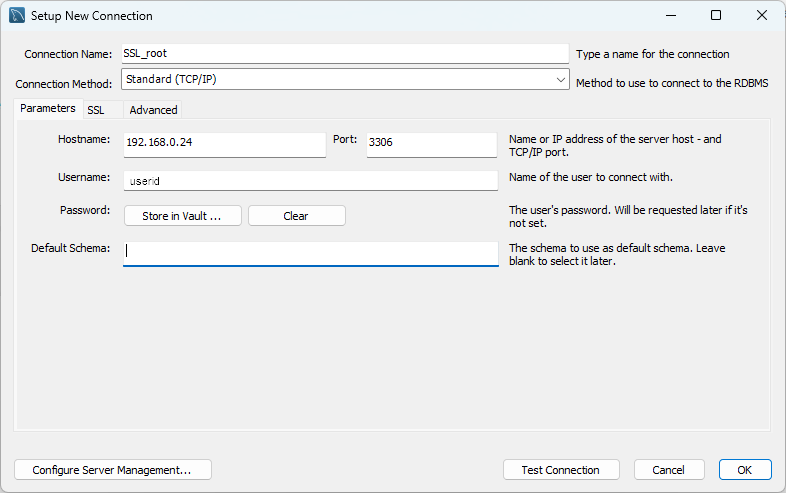
  4. MySQL Workbench 에서 SSL 접속

1. 클라이언트 인증서 다운로드

앞서 MariaDB 클라언트-서버 TLS/SSL 암호화 연결(1) 만든 ca.pem, client-cert.pem, client-key.pem 을 외부접속할 클라이언트 PC로 다운받는다.

1
2
3
4
5
6
> mkdir .ssl/mysql/
> cd .ssl/mysql
# 다운로드
> scp USERID@HOST_IP:/etc/ssl/mysql/ca.pem .
> scp USERID@HOST_IP:/etc/ssl/mysql/client-cert.pem .
> scp USERID@HOST_IP:/etc/ssl/mysql/client-key.pem .

SSH 에 다른 포트 번호를 사용하면 scp -P PORT 로 사용한다.

다운로드한 파일은 3종류로

1
2
3
4
5
6
> ls .ssl/mysql
Mode LastWriteTime Length Name
---- ------------- ------ ----
-a--- 2023-07-16 오후 4:38 1984 ca.pem
-a--- 2023-07-16 오후 4:38 1497 client-cert.pem
-a--- 2023-07-16 오후 4:38 1679 client-key.pem

서버와 비슷하게 mysql client 설정에 인증키들을 설정해주면 그냥 접속해도 ssl로 접속된다. 아래 참고2 에서 mysql client 의 클라이언트 측 my.cnf/my.ini 파일에 ssl-ca, ssl-cert, ssl-key 를 설정하면 된다.

2. DB API: python 에서 SSL 접속

pymysql, sqlalchemy 등 mysql client API 에 ssl_ca, ssl_key, ssl_cert 인자에 클라이언트용 인증 파일을 연결한다.

pymysql

pymysql.connect 에 ssl_ca, ssl_key, ssl_cert 인자 클라이언트용 인증 파일의 경로가 SSL_CA, SSL_CERT, SSL_KEY 에 있다고 가정한다.

1
2
3
4
5
6
7
8
9
10
11
12
13
14
15
16
conn = pymysql.connect(host='192.168.0.10', 
user=DB_USER,
password=DB_PW,
db='bookstore',
ssl_ca=SSL_CA,
ssl_key=SSL_KEY,
ssl_cert=SSL_CERT,
charset='utf8')

# Connection 으로부터 Cursor 생성
curs = conn.cursor()
sql = "select * from book"
curs.execute(sql)
rows = curs.fetchall()
print(rows) # 전체 rows
conn.close()

SQLAlchemy : engine

sqlalchemy의 create_engin에 connect_args 인자에 클라이언트 인증 파일의 경로가 SSL_CA, SSL_CERT, SSL_KEY 에 있다고 가정한다.

1
2
3
4
5
6
7
8
9
ssl_args = {'ssl_ca': SSL_CA,
'ssl_cert': SSL_CERT,
'ssl_key': SSL_KEY}
engine = sqla.create_engine(
f'mysql+pymysql://{DB_USER}:{DB_PW}@192.168.0.24/bookstore',
connect_args=ssl_args)

query = """SELECT * FROM book;"""
df = pd.read_sql(sqla.text(query), con=engine)

C 라이브러리 사용 SSL 접속

참고2 를 보면 C API를 사용한 `libmariadb.dll`` 라이브러리에서 SSL 사용하는 C++ 콘솔 예제 가 있다.


3. HeidiSQL 에서 SSL 접속 (2508업데이트)

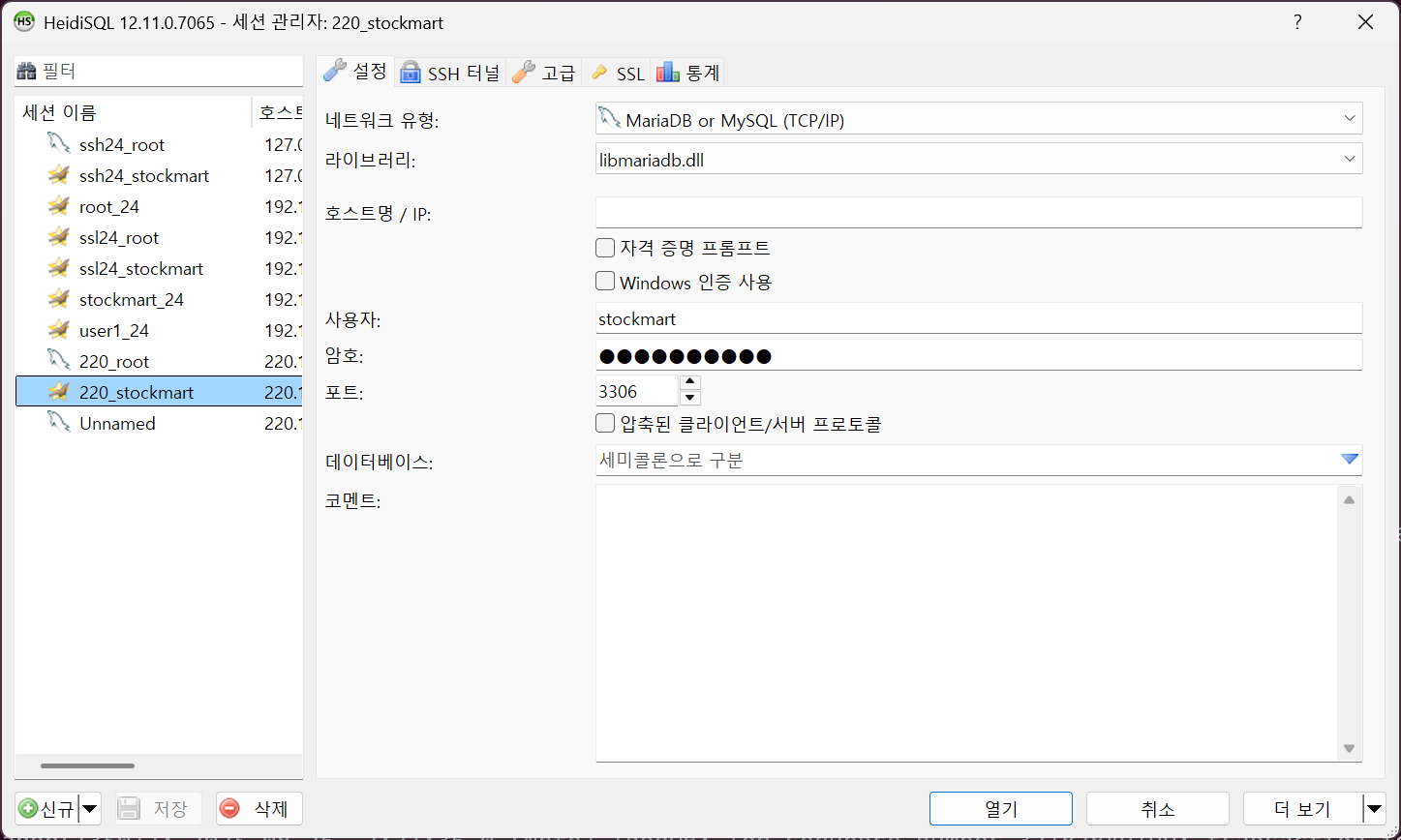
HeidiSQL 에서 SSL 을 이용해 접속할 수 있다. 아래 그림 같이 DB 정보를 입력한다.

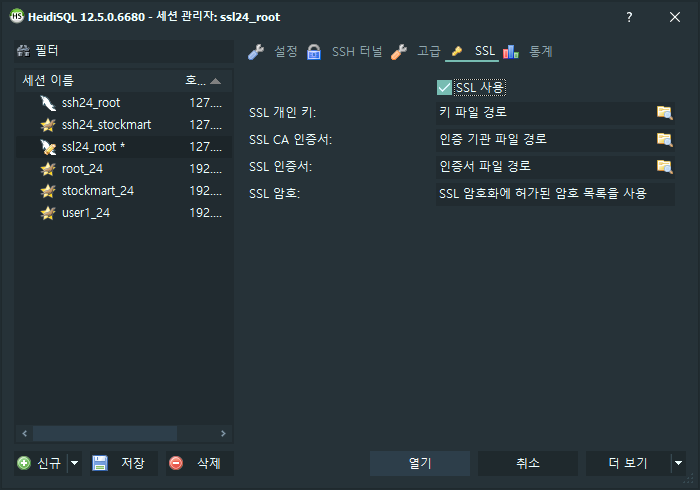
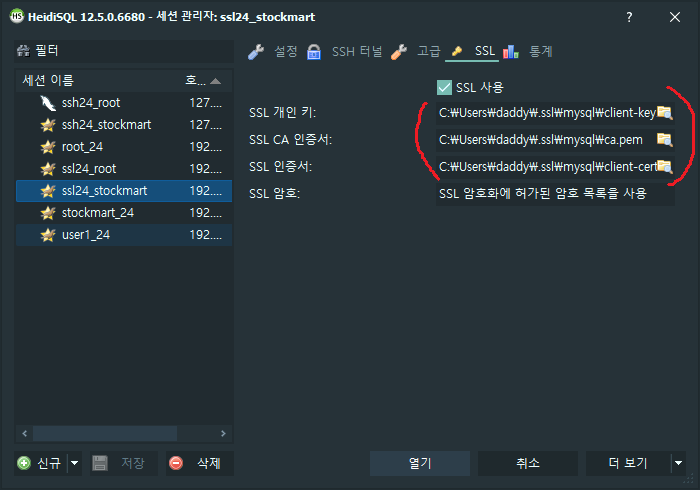
그리고 SSL 탭에서 SSL에 서버측의 ssl 파일을 위치하고 CA 검증을 하지 않게 하면 사용이 가능하다.


4. MySQL Workbench 에서 SSL 접속

MySQL Workbench 에서도 SSL 연결로 데이터베이스에 접속할 수 있다. DB 접속 계정 정보를 입력한다.

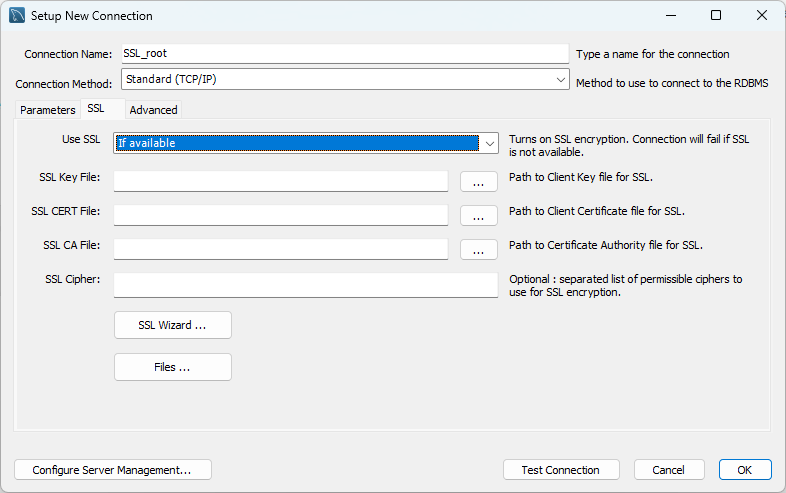
SSL 탭에서 SSL 관련 옵션을 선택하는데 여기서는 if available 로 지정했다. 서버측이 SSL활성화가 되어 있으면 자동으로 SSL 통신을 진행한다.

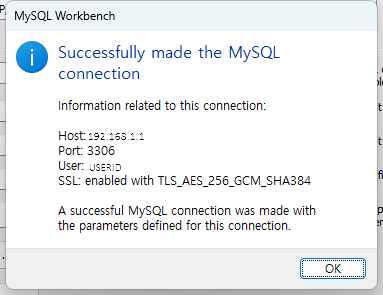
Test 로 확인해 보면 SSL 접속이 잘 되고 있는 것을 알 수 있다.

5. 사용자 SSL 권한 부여

새 사용자를 생성할 때 아래 같이 접속시 REQUIRE 인자로 SSL 로만 접속하도록 할 수 있다.

사용자의 추가/권한 부여에 대해서 MySQL CLI/Admin: 권한부여 글을 참고.

1
2
3
4
5
6
7
8
9
10
# SSL/TLS(가장 기본적인 암호화 접속)
mysql> CREATE USER 'admin'@'localhost' IDENTIFIED BY '********' REQUIRE SSL;

# X509
mysql> CREATE USER 'admin'@'localhost' IDENTIFIED BY '********' REQUIRE X509;

# CIPHER 'cipher'
mysql> CREATE USER 'admin'@'localhost' IDENTIFIED BY '********' REQUIRE CIPHER 'EDH-RSA-DES-CBC3-SHA';

mysql> flush privileges;

기존 사용자는 사용자 권한에서 SSL을 권한을 추가한다.

1
2
mysql> GRANT ALL PRIVILEGES ON DB이름.* TO 'USERID'@'%' REQUIRE SSL;
mysql> flush privileges;

주어진 grant에 SSL/X509 등이 주어졌는지 확인한다.

1
mysql> SHOW GRANTS FOR 'USERID'@'HOST';

내부 네트워크 외부 네트워크로 분리해 사용한다면 외부에서는 무조건 SSL 을 사용하도록 할 수 있을 것 같다.

  1. 참고1 : OpenSSL을 이용한 사설 인증서 생성
  2. 참고2 : MariaDB 외부접속시 ssl 사용법, 그리고 ssl 로 replication(동기화) 하기
  3. 참고3 : Configuring MySQL to Use Encrypted Connections

MariaDb 10 이전하기

기존 MariaDB 10 에서 다른 서버로 데이터/사용자 등을 이전하기. 이전은 2가지 방법을 제시한다.

  1. 데이터베이스 덤프만 이전: mysqldump 이용
  2. 데이터베이스 데이터 폴더 복제: rsync 이용

준비

  1. 기존서버: 현재 운영중인 mariadb 데이터베이스
  2. 대상서버: 새로 설치한 mariadb 데이터베이스

양쪽 서버의 mariadb 를 모두 종료한다.

1
2
3
4
5
$ systemctl stop mariadb

OR

$ systemctl stop mysql

데이터베이스 덤프만 이전

데이터베이스 시스템의 데이터베이스를 덤프를 통해서 백업하고 리스토어한다.

- 기존 데이터베이스 덤프

모든 데이터베이스를 덤프해서 사용.

1
$ mysqldump -u [user] -p --all-databases > all_databases.sql

지정한 데이터베이스만 덤프하려면

1
mysqldump -u root -p --opt [database name] > database_name.sql

덤프 후에 덤프 파일을 대상 서버에 이전한다.

1
2
$ scp all_databases.sql user@192.168.1.10:~/
$ scp database_name.sql user@192.168.1.10:~/

- 대상 서버에서 갱신

덤프 파일을 데이터베이스에 리스토어 한다.

1
2
$ mariadb -u [user] -p --all-databases < all_databases.sql  # 모든 데이터베이스
$ mariadb -u [user] -p newdatabase < database_name.sql # 단일 파일

덤프 파일을 리스토어 한 후에 접속해서 데이터베이스가 들어 있는지 확인.

1
2
$ mysql -u user -p
> show databases;

대상 서버에 사용자 허용 범위 설정

1
2
3
4
> SELECT User, Host FROM mysql.user WHERE Host <> 'localhost';


> SELECT User, Host FROM mysql.user WHERE Host <> 'localhost';
1
2
> GRANT ALL PRIVILEGES ON *.* TO 'user'@'192.168.1.%' 
IDENTIFIED BY 'password' WITH GRANT OPTION;

데이터베이스, 사용자와 권한을 모두 옮기기

기존 데이터베이스 서버의 데이터베이스, 사용자, 권한과 데이터 구조 등을 모두 새 서버에 이전하려고 하면 데이터베이스 시스템이 다루고 있는 모든 파일 시스템을 대상 서버에 복제를 하면 된다. 보통 rsync 를 통해서 모든 파일을 소스에서 타겟 서버로 이전을 한다.

  1. 대상서버 데이터 폴더 준비
  2. 기존서버에서 rsync 로 대상서버로 데이터 폴더 전송
  3. 대상서버 mariadb 종료 및 my.cnf 에 데이터 폴더 위치 확인
  4. 대상서버 데이터 폴더 권한을 mysql 로 변경

1. 대상 서버 데이터 폴더와 복사

옮기는 서버가 192.168.1.10 이고 사용자 계정 user 를 사용한다고 가정하자.

기존서버에서 mariadb 를 종료한다.

1
$ susdo systemctl stop mariadb

먼저 대상서버의 data 폴더를 준비하고 사용자 계정 user 가 사용할 수 있게 한다.

1
2
$ sudo mkdir -p /data/maria_db
$ sudo chown user:user /data/maria_db

2. 기존서버에서 대상서버로 데이터 폴더 복제

기존서버에서 mariadb 를 종료한다.

1
$ susdo systemctl stop mariadb

기존서버 데이터 폴더를 대상서버로 모두 복제한다.

1
$ rsync -avz /var/lib/mysql/* user@192.168.1.10:/data/maria_db/ 

3. 대상서버 폴더 권한 및 시작

1
$ sudo chown mysql:mysql -R /data/maria_db

/etc/mysql/my.cnf 의 데이터 폴더 위치를 조정한다.

mariadb 를 재시작한다.

1
$ susdo systemctl start mariadb

에러가 없이 잘 시작되면 데이터 폴더 이전이 잘 된것으로 보인다.

4. 확인

클라이언트로 mariadb 에 root 계정으로 접속해 본다. 이 계정의 비밀번호는 이전서버의 root 계정과 비밀번호일 것이다.

1
$ mariadb -u root -p

기존 서버의 데이터베이스 계정 student 가 있다고 가정하고 클라이언트로 접속해 본다.

1
$ mariadb -u student -p

MariaDB 설치

Debian계열: Ubuntu 22.04 / Armbian

MariaDB 재단은 apt를 사용하여 패키지를 관리하는 여러 리눅스 배포판을 위한 MariaDB 패키지 저장소를 제공합니다

- apt로 MariaDB 10.4 이상 설치

1
2
3
4
5
6
7
$ curl -sS https://downloads.mariadb.com/MariaDB/mariadb_repo_setup | sudo bash
# [info] Checking for script prerequisites.
# [info] MariaDB Server version 11.3 is valid
# [info] Repository file successfully written to /etc/apt/sources.list.d/mariadb.list
# [info] Adding trusted package signing keys...
# [info] Running apt-get update...
# [info] Done adding trusted package signing keys

그리고 apt 업데이트를 진행한다

1
sudo apt update

이제 레포지토리를 통해서 mariadb 를 업데이트할 수 있게되었다.

- MariaDB GPG 공개키

Debian 9(Stretch) 및 Ubuntu 16.04 LTS(Xenial)부터 GPG 공개 키의 ID는 0xF1656F24C74CD1D8. 전체 키 지문은 다음과 같습니다.:

1
177F 4010 FE56 CA33 3630  0305 F165 6F24 C74C D1D8

apt-key유틸리티를 사용하여 공개키를 가져올 수 있습니다. 예를 들어:

sudo apt-key adv –recv-keys –keyserver hkp://keyserver.ubuntu.com:80 0xF1656F24C74CD1D8

- mariadb 패키지 설치.

MariaDB 10.4 이상 에서 가장 일반적인 패키지를 설치하려면 다음 명령을 실행합니다 :

1
sudo apt-get install mariadb-server galera-4 mariadb-client libmariadb3 mariadb-backup mariadb-common
  • 24/3: 11.3 설치.

설치후 확인

1
2
3
4
5
6
7
8
$ systemctl status mariadb
● mariadb.service - MariaDB 11.3.2 database server
Loaded: loaded (/lib/systemd/system/mariadb.service; enabled; vendor preset: enabled)
Drop-In: /etc/systemd/system/mariadb.service.d
└─migrated-from-my.cnf-settings.conf
Active: active (running) since Tue 2024-03-05 06:32:22 KST; 7min ago
Docs: man:mariadbd(8)
https://mariadb.com/kb/en/library/systemd/

MariaDB 보안 설정하기

설치후에 MariaDB 시스템 초기화와 보안 설정을 진행해야 한다.

7개 질문이 나오는데 unix_socket 은 n 이고 나머지는 기본 값으로 진행한다.

단, root 패스워드는 잊어버리지 않아야 한다.

1
2
3
4
5
6
7
8
9
10
11
12
13
14
15
16
$ sudo mysql_secure_installation

Enter current password for root (enter for none):

Switch to unix_socket authentication [Y/n] n

Change the root password? [Y/n] Y

Remove anonymous users? [Y/n] Y

Disallow root login remotely? [Y/n] Y


Remove test database and access to it? [Y/n] Y

Reload privilege tables now? [Y/n] Y

이제 root 계정으로 명령행으로 접속해 보자

1
2
3
4
5
6
7
8
9
10
11
~$ mariadb -u root -p
Enter password:
Welcome to the MariaDB monitor. Commands end with ; or \g.
Your MariaDB connection id is 40
Server version: 11.3.2-MariaDB-1:11.3.2+maria~ubu2204 mariadb.org binary distribution

Copyright (c) 2000, 2018, Oracle, MariaDB Corporation Ab and others.

Type 'help;' or '\h' for help. Type '\c' to clear the current input statement.

MariaDB [(none)]>

현재 11버전까지 mysql 클라이언트를 사용하지만 향후 deprecated 될 예정으로

mariadb 클라이언트 사용을 권장한다.

Option file 설정

설정 파일은 유닉스 계열은 my.cnf (or mariadb.cnf) 이고 윈도우 계열은 my.ini 이다.

Ubuntu/Debian 계열:

/etc/mysql 밑에 데이터베이스 구성 설정 파일이 있다.

  1. 기본 설정 파일 my.cnf
  2. Debian / Ubuntu 계열은 my.cnf -> mariadb.cnf 로 링크되어 있다.
  3. mariadb.cnf 은 보통 /etc/mysql/mariadb.conf.d/ 폴더 아래 구성 파일들.
1
2
3
4
5
6
$ ll mariadb.conf.d/
50-client.cnf
50-mysql-clients.cnf
50-server.cnf
60-galera.cnf
99-enable-encryption.cnf.preset/

data 폴더 변경

블로그 글 MariaDb 10/ MySQL 8 - data 디렉토리 변경 (Ubuntu)


참조

https://mariadb.com/kb/ko/installing-mariadb-deb-files/

MariaDB - json type Tutorial

MariaDB / MySQL 에서 json data type을 사용할 수 있다.

MariaDB json tutorial

https://mariadb.com/ko/resources/blog/using-json-in-mariadb/

USE lecture;

CREATE TABLE locations (
id INT NOT NULL AUTO_INCREMENT,
name VARCHAR(100) NOT NULL,
type CHAR(1) NOT NULL,
latitude DECIMAL(9,6) NOT NULL,
longitude DECIMAL(9,6) NOT NULL,
attr JSON,
PRIMARY KEY (id)
);

DESC locations;

INSERT INTO locations (type, name, latitude, longitude, attr) VALUES
(‘R’, ‘Lou Malnatis’, 42.0021628, -87.7255662,
‘{ “details”: {
“foodType”: “Pizza”,
“menu”: “https://www.loumalnatis.com/our-menu
},
“favorites”: [{“description”: “Pepperoni deep dish”, “price”: 18.75},
{“description”: “The Lou”, “price”: 24.75}]}’);

SELECT * FROM locations;

– scala value
SELECT NAME, latitude, longitude,
JSON_VALUE(attr, ‘$.details.foodType’) AS Food
FROM locations;

– return object
SELECT NAME, latitude, longitude,
JSON_QUERY(attr, ‘$.details’) AS details
FROM locations;

SELECT NAME, latitude, longitude,
JSON_QUERY(attr, ‘$.favorites’) AS details
FROM locations;

– return values
SELECT NAME, latitude, longitude,
JSON_EXTRACT(attr, ‘$.details’) AS details
FROM locations;

creating INDEX

– virtual colunn 을 이용해 json_oject의 요소를 컬럼으로 만들고
– 이것을 인덱스로 지정한다.

ALTER TABLE locations ADD COLUMN
food_type VARCHAR(25) AS ( JSON_VALUE( attr, ‘$.details.foodType’)) VIRTUAL;
DESC locations;

CREATE INDEX foottypes ON locations(food_type);

modifying json data

– JSON_INSERT(): inserting new object
UPDATE locations
SET attr = JSON_INSERT(attr, ‘$.nickname’, ‘oh ben’)
WHERE id=1;
SELECT JSON_QUERY(attr, ‘$.nickname’) FROM locations;
SELECT JSON_EXTRACT(attr, ‘$.nickname’) FROM locations;

SELECT * FROM locations;

UPDATE locations
SET attr = JSON_INSERT(attr, ‘$.foodTypes’,
JSON_ARRAY(‘Asian’, ‘Mexican’))
WHERE id = 1;

SELECT JSON_EXTRACT(attr, ‘$.foodTypes’) FROM locations;

– JSON_ARRAY_APPEND() : adding array elements
UPDATE locations
SET attr = JSON_ARRAY_APPEND(attr, ‘$.foodTypes’, ‘German’)
WHERE id = 1;

SELECT JSON_QUERY(attr, ‘$.foodTypes’) FROM locations;
SELECT JSON_EXTRACT(attr, ‘$.foodTypes’) FROM locations;

– JSON_REMOVE(): REMOVING ARRAY ELEMENTS

UPDATE locations
SET attr = JSON_REMOVE(attr, ‘$.foodTypes[2]’) – German
WHERE id = 1;

SELECT JSON_EXTRACT(attr, ‘$.foodTypes’) FROM locations;

Hybrid querhying: sql, json 장점

– json object 생성
SELECT
JSON_OBJECT(‘name’, name, ‘latitude’, latitude, ‘longitude’, longitude) AS data
FROM locations;

– merging
SELECT JSON_MERGE(
JSON_OBJECT(
‘name’, name,
‘latitude’, latitude,
‘Longitude’, longitude),
attr) AS DATA
FROM locations;

– JSON TO TABULAR DATA
– Server 10.6 the JSON_TABLE()

SELECT JSON_EXTRACT(attr, ‘$’) FROM locations;

SELECT l.name, d.food_type, d.menu
FROM locations AS l,
JSON_TABLE( l.attr,
‘$’ COLUMNS(
food_type VARCHAR(25) PATH ‘$.foodType’,
menu VARCHAR(200) PATH ‘$.menu’
)
) AS d
WHERE id=1;

ALTER TABLE locations ADD CONSTRAINT check_attr
CHECK(
type != ‘S’ OR (type = ‘S’ AND
JSON_TYPE(JSON_QUERY(attr, ‘$.details’)) = ‘OBJECT’ AND
JSON_TYPE(JSON_QUERY(attr, ‘$.details.events’)) = ‘ARRAY’ AND
JSON_TYPE(JSON_VALUE(attr, ‘$.details.yearOpened’)) = ‘INTEGER’ AND
JSON_TYPE(JSON_VALUE(attr, ‘$.details.capacity’)) = ‘INTEGER’ AND
JSON_EXISTS(attr, ‘$.details.yearOpened’) = 1 AND
JSON_EXISTS(attr, ‘$.details.capacity’) = 1 AND
JSON_LENGTH(JSON_QUERY(attr, ‘$.details.events’)) > 0));

DROP TABLE locations;


  1. jsonpath-expressions: https://mariadb.com/kb/en/jsonpath-expressions/
  2. Json type tutorials : Using-json-in-mariadb
MariaDB - json_datatype 사용

MariaDB 에는 보통 관계형 테이블에서 SQL을 이용해 JSON data를 사용하기 위해서 별도의 json type을 지원하고 있다.

MySQL / MariaDB json type

MariaDB 에서 일반 테이블에서 json을 지원하기 위해 json type을 지원하고 있다. 단 MySQL 의 json data type에 호환하기 위해서 MariaDB json type은 longtext 의 alias 로 제공한다.

  • https://mariadb.com/kb/en/json-data-type/
  • json이 sql 표준에 모순되어서 mariadb는 최소 성능에을 유지하는 벤치마크를 가지고 있다.
  • 적절한 json 데이터를 유지하기 위해서 json_valid 함수를 check 구문에 사용할 수 있다. (v10.4.3)

JSON 데이터 형식에 대해서는 다양한 소개를 검색할 수 있다.

MySQL / Oracle / MariaDB / PostgreSQL / MSSQL 등에서 Bigdata 분야에서 관심 받는 No-SQL의 자료 구조로 각광받고 있다. json은 1:n 의 관계에서 유동적인 자료를 처리하기 위해서 지원하는 추세이다.

MariaDB: json datatype 사용하기

1
2
3
> USE lecture;
>
> SHOW VARIABLES LIKE 'version';

json datatype 을 가진 테이블 생성

json_test 테이블을 생성한다. JSON 데이터 타입으로 선언하면 내부적으로 longtext로 저장 됨

1
2
3
4
> create table json_test (id  int ,  data JSON );
> DESC json_test;

> SHOW CREATE TABLE json_test;

SHOW CREATE 결과는 아래와 같을 것이다.

1
2
3
4
CREATE TABLE `json_test` (
`id` int(11) DEFAULT NULL,
`data` longtext CHARACTER SET utf8mb4 COLLATE utf8mb4_bin DEFAULT NULL CHECK (json_valid(`data`))
) ENGINE=InnoDB DEFAULT CHARSET=utf8mb4 COLLATE=utf8mb4_general_ci

테스트한 테이블을 제거

1
> DROP TABLE json_test;

json data validation

check() 검증 함수를 이용해서 insert하는 json data의 형식/유효성을 검증할 수 있다.

1
2
3
4
5
6
CREATE TABLE json_test (
id int ,
data JSON CHECK (JSON_VALID(data))
);

SHOW CREATE TABLE json_test;

show 결과는 아래 같다.

1
2
3
4
5
CREATE TABLE `json_test` (
`id` int(11) DEFAULT NULL,
`data` longtext CHARACTER SET utf8mb4 COLLATE utf8mb4_bin DEFAULT NULL CHECK (json_valid(`data`))
) ENGINE=InnoDB DEFAULT CHARSET=utf8mb4 COLLATE=utf8mb4_general_ci

json 입력

json 데이터 입력해 확인해 보자. 먼저 문자열을 입력해보자.

1
2
-- ERROR 4025 (23000): CONSTRAINT 
INSERT INTO json_test VALUES (1, 'invalid');

json 형식이 아니기 때문에 ERROR 4025 에러가 발생한다.

json datetype 컬럼에 json 데이터 형식을 가진 문자열로 입력할 수 있다.

1
2
3
4
-- string 
INSERT INTO json_test VALUES(1, '{ "name": "그르렁", "age": 30 }');
INSERT INTO json_test VALUES (2, '{"id": 1, "name": "으르렁", "age": 29, "address": "서울시"}');
SELECT * FROM json_test;

select 한 결과는 json data 컬럼에 JSON Object 형식으로 저장됨을 확인할 수 있다.

1
2
{ "name": "그르렁", "age": 30 }
{"id": 1, "name": "으르렁", "age": 29, "address": "서울시"}

또한 json datetype 컬럼에 json_object() 함수를 사용해 데이터를 입력할 수 있다.

1
json_object(key, value [,key, value])

json_object 로 입력하고 select 로 확인 해보자.

1
2
3
-- key, value, key, value 형태로 계속 입력된다.
> INSERT INTO json_test VALUES (3 , json_object('name' , '노르라' , 'Sex' , '남자' , 'age', 25, '전화' , '010-111-2222')) ;
> SELECT * FROM json_test;

문자열 JSON notation 형식으로 저장되는 data 에서 정보를 얻을 때는 JSON path 형식의 표현식을 사용한다.

json object의 값 얻기

JSON object 를 얻기위해서 다양한 JSON_ 형식의 함수를 지원한다. 함수들은 모둔 json path expression 을 사용해 json object 를 탐색한다. 아래는 대표적인 함수

1
2
3
4
- json_value(json_doc, path): READING SCALAR DATA
- json_array(json_doc, path): list 에서 JSON array 를 반화
- JSON_EXTRACT(json_doc, path[, path] ...) : return values
- JSON_QUERY(json_doc, path[, path] ...) : return json object, array, null (invalid json)

간단히 사용해 보자.

json_test 테이블에서 age 속성을 select 해보자

1
2
3
4
> SELECT JSON_VALUE(DATA, '$.age') AS age FROM json_test;
30
29
25

이번에는 name, age, 전화 속성만 추출해 보자.

1
2
3
4
5
6
7
8
9
> SELECT JSON_VALUE(DATA, '$.name') AS name,
JSON_VALUE(DATA, '$.age') AS age,
JSON_VALUE(DATA, '$.전화') AS 전화
FROM json_test;

"name" "age" "전화"
"그르렁" "30" \N
"으르렁" "29" \N
"노르라" "25" "010-111-2222"

JSON path expression

JSON 함수에서 JSON_Function(json_doc, path) 인자 path 는 json path expression 을 사용한다.

  • MariaDB jsonpath 는 Mysql 의 jsonpath 에 근접해 구현하고, 와일드카드 ** 스텝은 표준 보다는 MySQL에 가깝게 구현하고 있다.

path expression:

1
2
3
4
path: ['lax'] '$' [step]
`[lax]` : path mode 가 lax 지원.
`$` : 콘텍스트 아이템 시작. path는 항상 $로 시작함.
`[step]` : Json Object 인 object, array , wild card 가 이어진다.

object member selector

  • . : json object 를 선택시.
  • .* : 해당 object의 모든것

array 요소 selector

  • [n] : n 번째 요소
  • [*] : 모든 요소

mariadb 10.9 이후

  • [-n] : 마지막에서 -n 번 인덱스
  • [last-n] : 마지막에서 n번째 까지
  • [M to N] : m 과 n 사이 인덱스

예를 들어보자,

1
$.name    -- json객체의 name 속성을 지시한다.

배열 접근

1
$[5]      -- 5 번재 요소

Object selector tutorial

json 객체가 있다.

1
2
3
4
5
6
7
8
9
10
11
12
13
14
SET @json='{
"A": [0,
[1, 2, 3],
[4, 5, 6],
"seven",
0.8,
true,
false,
"eleven",
[12, [13, 14], {"key1":"value1"},[15]],
true],
"B": {"C": 1},
"D": 2
}';

이 json 객체를 SQL 과 json 함수를 이용해 탐색하는 예이다.

1
2
3
4
5
6
7
8
9
10
11
12
13
14
15
16
17
18
19
SELECT JSON_EXTRACT(@json, '$.A');             -- A객체
SELECT JSON_EXTRACT(@JSON, '$.A[2]'); -- A객체의 2 번째 요소
SELECT JSON_EXTRACT(@json, '$.A[-8][1]');

SELECT JSON_EXTRACT(@json, '$.B');

SELECT JSON_EXTRACT(@json, '$.A[last-1]');
SELECT JSON_EXTRACT(@json, '$.A[last-1][2]');
SELECT JSON_EXTRACT(@json, '$.A[last-7][1]');

SELECT JSON_EXTRACT(@json, '$.A[3 to 5]');

SELECT JSON_EXTRACT(@json, '$.A[3 to last]');

-- wildcard step '**'

SELECT JSON_EXTRACT(@JSON, '$**[1]');

SELECT JSON_EXTRACT(@JSON, '$**.C');

json functions 사용

테스트로 생성한 json_test 테이블을 사용해서 많이 사용하는 json 함수를 사용해 보자.

JSON_VALUE:

1
JSON_VALUE(json_doc, path) : path 에 있는 스칼라 값을 반환
1
select json_value('{"key1":123}', '$.key1');

객체 안의 배열과 스칼라 값 객체의 json_valie() 결과

1
2
3
4
5
-- key1 속성에 배열과 스칼라 값 객체의 json_valie() 결과
select json_value('{"key1": [1,2,3], "key1":123}', '$.key1');
123

select json_value('{"key1": [1,2,3], "key1":123}', '$.*');

배열은 [index[last]] 형식으로 탐색

1
select JSON_VALUE('[{"key1": [1,2,3], "key1":123}]', '$[0].key1');

JSON_EXTRACT:

1
JSON_EXTRACT(json_doc, path[, path] ...) : path에 일치하는 모든 return values. null (invalid)
1
2
3
4
5
6
7
8
9
10
11
SET @json = '[1, 2, [3, 4]]';
SELECT JSON_EXTRACT(@json, '$[1]');
SELECT JSON_EXTRACT(@json, '$[last]');


SELECT id, JSON_EXTRACT(DATA, '$**.age') FROM json_test;
SELECT id, JSON_EXTRACT(DATA, '$**.전화') FROM json_test;

SELECT id, JSON_EXTRACT(DATA, '$.name') FROM json_test;
SELECT id, JSON_EXTRACT(DATA, '$.age') FROM json_test;
SELECT id, JSON_EXTRACT(DATA, '$.전화') FROM json_test;

constraint error 는 보자, 새로운 객체를 추가한다.

1
2
3
INSERT INTO json_test VALUES(4, '{ "name": "가로미", "age": 29 }');
INSERT INTO json_test VALUES(5, '{ "name": "가로미", "age": 29 }');
SELECT * FROM json_test;

기존 4번 인덱스가 있어서 다음은 constraint error 를 발생한다.

1
2
-- constraint error:
INSERT INTO json_test VALUES(4, '{ "name": "가로미", "age": 29 }, { "name": "그러릿", "age": 21, "address": "경기도 성남시" }');

json_array()

JSON array 를 생성해 준다.

1
json_array(): list 에서 JSON array 를 반화

여러 데이터를 json_array로 배열로 입력한다.

1
2
3
4
5
INSERT INTO json_test VALUES(7, JSON_ARRAY(129, 3.1416, 'My name is "Foo"', NULL) );
INSERT INTO json_test VALUES(8, JSON_ARRAY( '{ "name": "크르렁", "age": 30 }', '{ "name": "갸르릉", "age": 21 }') );

INSERT INTO json_test VALUES(6, '{ "address" : [ { "name": "고로릿", "age": 20 }, { "name": "그러릿", "age": 21 }] } ');
INSERT INTO json_test VALUES(8, JSON_OBJECT( "address", JSON_ARRAY( '{ "name": "크르렁", "age": 30 }', '{ "name": "갸르릉", "age": 21 }') ) );

입력된 결과를 쿼리한다.

1
2
3
4
5
6
7
8
SELECT * FROM json_test;

SELECT id, JSON_EXTRACT(DATA, '$.address[0]') FROM json_test;

SELECT id, JSON_EXTRACT(DATA, '$.address[-1]') FROM json_test;


DROP TABLE json_test;

JSON_QUERY()

json_query 는 json 객체 형식의 표현을 입력해서 사용한다.

1
2
-- JSON_QUERY(json_doc, path
-- JSON_QUERY(json_doc, path[, path] ...) : path의 json object, array를 반환, null (invalid json)
1
2
3
4
5
-- key1 객체
select json_query('{"key1":{"a":1, "b":[1,2]}}', '$.key1');

-- key1 객체의 배열
select json_query('{"key1":123, "key1": [1,2,3]}', '$.key1');

json_table()

  • mariadb 10.6 이후.
  • json data 를 sql table 로 변환한다.

@json 변수에 json data 가 선언되고, sql 문에서 json_table 에 의해 관계형 테이블로 탐색된다.

1
2
3
4
5
6
7
8
9
10
11
12
set @json='
[
{"name":"Laptop", "color":"black", "price":"1000"},
{"name":"Jeans", "color":"blue"}
]';

select * from json_table(@json, '$[*]'
columns(
name varchar(10) path '$.name',
color varchar(10) path '$.color',
price decimal(8,2) path '$.price' )
) as jt;

SET 과 json 형식

SET 구문을 사용해서 json 변수를 선언하고 SQL 에서 사용할 수 있다.

1
2
3
SET @json = '{"key1":"60\\" Table", "key2":"1"}';

SELECT JSON_VALUE(@json,'$.key1') AS Name , json_value(@json,'$.key2') as ID;

— 참고

  1. json datatype : https://mariadb.com/kb/en/json-data-type/
  2. jsonpath-expressions: https://mariadb.com/kb/en/jsonpath-expressions/

Oracle XE Database 설치 - Windows

Oracle XE Database 설치를 알아본다.

  1. Oracle XE 설치
  2. Uninstall

1. 오라클 XE 설치

XE 는 Express Edition 의 약어입니다.

오라클 18c 버전은 설치 파일이 용량이 2G가 넘기 때문에 다운로드부터 설치까지 수분~수십분 이상이 소요

설치에 문제가 생기는 원인들

  • 컴퓨터 이름이 한글로 되어 있을 떄
  • 오라클을 한번 설치한 적이 있을 경우
    • oracle home 에서
      • ./deinstall/deinstall
      • regedit를 이용하여 기록을 삭제
      • 방법 명령창에서 sc delete OracleServiceXE 를 수행)

XE 라이센스

Download

최신 버전은 다운로드 페이지에서 직접 다운로드 할 수 있다.

  • 2022/3월 현재 21c 버전을 다운로드 할 수 있다.

https://www.oracle.com/kr/database/technologies/xe-downloads.html

이전 버전은 로그인후 다운로드 할 수 있다. 회원가입후 로그인한다.

회원가입

무료 Oracle 계정은 이메일 인증을 통해서 계정 생성이 가능하다.

XE 시스템 제약

  • 운영체제: Windows 10, Linux (우분투, 레드햇, CentOS 등)
  • 최대 12GB 사용자 데이터
  • 최대 2GB 데이터베이스 RAM
  • 최대 CPU 스레드 2개
  • 최대 3개의 PDB (Up to 3 Pluggable Databases)

Oracle XE 21c 설치

다운로드한 설치 파일을 실행한다.

라이센스

설치 위치

SYS, SYSTEM, PDBADMIN 계정 비밀번호입력: 관리자 계정 비밀번호를 정하여 주는 것으로 오라클 관리자 계정 아이디는 ‘SYSTEM’ 이다.

  • 혼란을 방지하기 위해 Manager1 으로 입력하자.

설치 시작

윈도우 보안 경고에서 Java 허용

구성요소 구성

설치 완료

오라클 XE 설치후 시작메뉴

설치후 확인

서비스 상태 확인

  1. Oracle XE 설치 완료되면, 윈도우 cmd 창에서 sc query 명령어를 통해 설치를 확인할 수 있다.
  1. 윈도우 메뉴 중 ‘앱 및 기능’ 목록 확인

데이터베이스 연결 확인

tnslistener 사용

  • Oracle XE 설치후 DB 연결을 위해 꼭 필요한 서비스인 ‘TNSListener’가 자동설치 되는데, cmd 창에서 연결 상태 확인이 가능하다.
  1. tnsping
  • cmd 창에서 tnsping 명령어 이용.
  • ‘tnsping 127.0.0.1’을 실행하면 아래와 같이 TNSListener, 연결 상태를 확인할 수 있다.
  1. lsnrctl

접속 에러

  1. 접속에러 : TNS-12541 TNS 리스너 에러

윈도우 컴퓨터 이름 에러일 가능성이 크다.
1. 내 컴퓨터 -> 속성 에서 컴퓨터 이름 확인
2. listener.ora 에서 HOST 이름 변경

  1. 오라클 서비스 재시작
    • 윈도우 서비스 Oracle TNS Listener 실행 확인
    • 윈도우의 서비스에서 OracleServiceXE 서비스 재시작

작업관리자 혹은 서비스 매니져에서 사용 가능.

  • 작업관리자 : Ctrl+Shift+ESC
  • 서비스 매니져 : Win + R 에서 services.msc

listener.ora, tnsnames.ora

tnsnames.ora 와 listener.ora 파일의 HOST 를 localhost 로 변경한다.

tnsnames.ora

listener.ora

2 Uninstall


참고

MySQL/MariaDB Server SSH Over Tunneling

클라이언트에서 원격 서버 MySQL DB server 접속시 SSH turnneling 을 이용할 수 있다.

  1. ssh tunneling 이해
  2. SSHTunnelForwarder 클래스
  3. HeidiSQL ssh tunnel 사용

ssh tnnneling 이해

비 암호화된 통신을 지원하는 원격 프로그램이 암호화된 통신을 지원하는 ssh 를 사용해서 원격지에 접속이 가능하게 한다. 직접 TLS/SSL 구현을 하지 않더라도 SSL 로 암호화된 통신 채널을 통해 안전하게 프로그램을 사용할 수 있다.

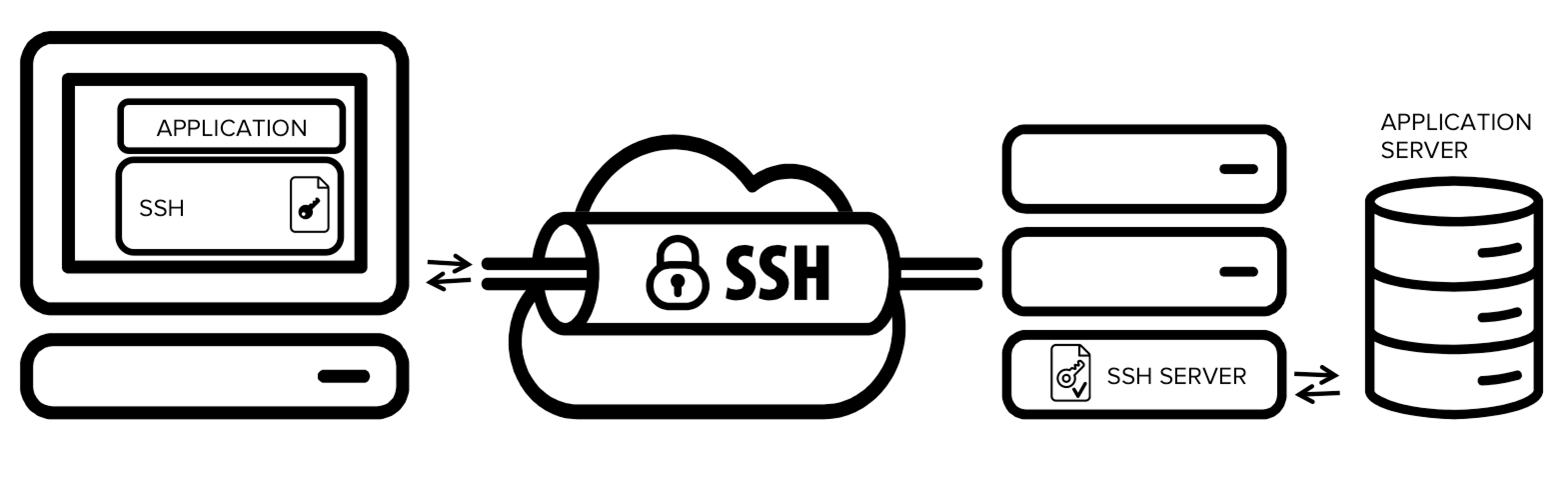
터널링은 아래 같이 SSH 서버를 통해서 원격지에서 SSH 통신을 지원한다.

링크 참고2 의 그림

MySQL client 에서 Database server 포트 3306으로 직접 접속하지 않고 ssh 를 이용해 원격 서버에 연결하고 원격 서버 내부에서 mysql server 에 접속해 사용하게 해준다.

SSHTunnelForwarder 이용 tunneling 사용

sshtunnel 모듈이 필요하다.

1
2
3
> pip install pymysql
> pip install sshtunnel
> pip install paramiko

시나리오

다음 2개의 시나리오는 참조 링크 3 의 공식문서에 있는 내용이다.

사례1) 사용자가 8080 웹 서비스에 연결할 필요가 있을 때 22번 포트로만 연결가능할 때

1
2
3
4
5
6
7
8
9
10
11
----------------------------------------------------------------------

|
-------------+ | +----------+
LOCAL | | | REMOTE | :22 SSH
CLIENT | <== SSH ========> | SERVER | :8080 web service
-------------+ | +----------+
|
FIREWALL (only port 22 is open)

----------------------------------------------------------------------

사례2) SSH server 가 허용하는 경우.

1
2
3
4
5
6
7
8
9
10
11
----------------------------------------------------------------------

|
-------------+ | +----------+ +---------
LOCAL | | | REMOTE | | PRIVATE
CLIENT | <== SSH ========> | SERVER | <== local ==> | SERVER
-------------+ | +----------+ +---------
|
FIREWALL (only port 443 is open)

----------------------------------------------------------------------

DB접속 정보

sshtunnel 패키지를 사용한다. DB 접속 정보를 외부 json 파일에서 얻어온다고 가정한다.

1
2
3
4
5
6
7
8
9
10
11
12
13
14
15
16
17
import json
from pathlib import Path

import sqlalchemy as sqla
from sqlalchemy import text
import pymysql

import pandas as pd
import numpy as np

ROOT_PATH = Path.home()

with open( ROOT_PATH / Path('.api_keys/secret_keys.json')) as f:
secrets = json.loads(f.read())

DB_USER, DB_PW = secrets['lecture']['userid'], secrets['lecture']['password']
SERVER24_USER, SERVER24_PW = secrets['DBSERVER']['userid'], secrets['DBSERVER']['password']

SSHTunnelForwarder 사용

1
2
3
4
SSHTunnelForwarder((HOST_IP, SSH_PORT),
ssh_username='USER_ID',
ssh_pkey='SSH_KEY',
remote_bind_address=('127.0.0.1', 3306))
  • ssh_address_or_host:

    • tuple 형태나 string 형태로 설정할 수 있으며, 위와같이 키워드를 생략할 수 있습니다.
    • 튜플형식: (호스트주소, 포트) 함께 정의
    • 문자열 형식: 호스트 주소 설정 (ssh_port 키워드도 별도로 설정해줘야 합니다.)
      • ~/.ssh/config 에 설정한 Host
  • ssh_port: ssh 서비스 포트

  • ssh_username: ssh 연결에 사용될 인증된 사용자

  • ssh_password: ssh 연결에 사용될 사용자의 접속 비밀번호
    보안을 위해 비밀번호를 설정하는 것보다는 private key을 사용하는 것을 권장합니다.

  • ssh_pkey: ssh 연결에 사용될 private key 파일 혹은 paramiko.pkey.PKey

  • remote_bind_address: (호스트주소, 포트) 튜플 형식. ssh 연결을 통해 접속한 원격 서버에서 접속할 private server 접속 정보.

with 구문과 사용

SSHTunnelForwarder 클래스에 __enter__, __exit__ magic method가 정의되어 with 구문과 함께 사용한다.

1
2
3
4
5
6
7
8
9
10
11
12
13
with sshtunnel.SSHTunnelForwarder(
(_host, _ssh_port),
ssh_username=_username,
ssh_password=_password,
remote_bind_address=(_remote_bind_address, _remote_mysql_port),
local_bind_address=(_local_bind_address, _local_mysql_port)
) as tunnel:
connection = mysql.connector.connect(
user=_db_user,
password=_db_password,
host=_local_bind_address,
database=_db_name,
port=_local_mysql_port)

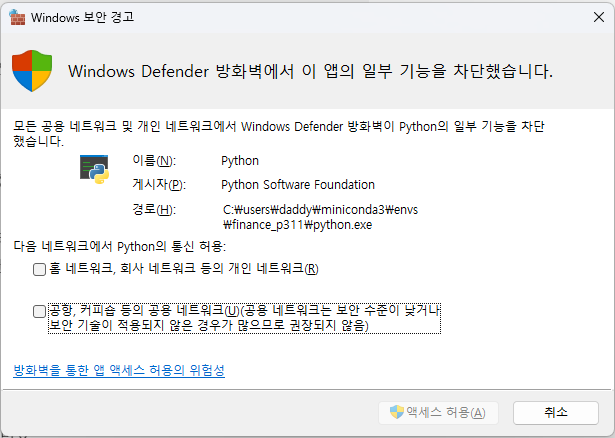
Windows 경우 보안 경고를 확인!

윈도우즈에서 파이썬 코드에서 SSHTunnelForwarder 를 처음 사용시 아래 같이 경고를 만난다.

사례1

사례1 로 접속하는 방법이 전형적인 터널링 구현이다. SSHTunnelForwarder을 with 구문과 함께 쓸 수 있다.

1
2
3
4
5
6
7
8
9
10
11
12
13
14
15
16
17
18
19
20
21
22
23
24
25
import pymysql
from sshtunnel import SSHTunnelForwarder

with SSHTunnelForwarder(('DBSERVER', 2020),
ssh_username=SERVER24_USER,
ssh_password=SERVER24_PW,
remote_bind_address=('127.0.0.1', 3306), ) as tunnel:

# connect MySQL like local
with pymysql.connect(
host='127.0.0.1', #(local_host)
user=DB_USER,
passwd=DB_PW,
db='lecture',
charset='utf8',
port=tunnel.local_bind_port, # ssh로 접속한 클라이언트 포트
cursorclass=pymysql.cursors.DictCursor) as conn:
with conn.cursor() as cur:
sql = "show tables;"
cur.execute(sql)
print(sql)
results = cur.fetchall()
print(results)
for result in results:
print(result)

터널링을 통해서 SQL Query가 잘 진행된다.

사례2) ssh_pkey 사용 (실패)

기록을 위해 남긴다. 잘 안되는 코드이다.

사례2 같이 직접 서버에 접근이 안되는 경우 ssh key pair 를 사용할 수 있다.

사용자 아이디, 패스워드 형식에서 패스워드를 직접 코드 등에 입력하기 보다 private key 쌍을 사용하면 좀 더 보안에 안전하다.

ssh-keygen 으로 생성한 공개키를 DB 서버의 ssh/authorized_keys`` 파일에 id_rsa.pub 내용을 ssh-copy-id또는scp` 명령으로 서버에 복사한다.

1
> ssh-copy-id -i ~/.ssh/id_rsa.pub username@jump_server_host -p ssh_port

scp 를 사용해도 좋다

1
2
3
> scp -P 2020 .\.ssh\id_rsa qkboo@DBSERVER:~/auth_key
#복사한 공개키를 `.ssh/authorized_keys` 에 추가한다.
> cat auth_key >> .ssh/authorized_keys

SSHTunnelForwarder 에서 ssh_pkey 에 비밀키를 지정해 준다.

1
2
3
4
5
6
7
8
9
10
11
12
13
14
15
16
17
18
19
20
21
22
23
24
25
26
27
with SSHTunnelForwarder(('DBSERVER', 2020),
ssh_username='qkboo',
ssh_pkey='~/.ssh/id_rsa',
remote_bind_address=('127.0.0.1', 3306)) as tunnel:

print( tunnel.ssh_host_key )
print( tunnel.local_bind_address )
print( tunnel._remote_binds )

# connect MySQL like local
with pymysql.connect(
host='127.0.0.1', #(local_host)
user='user1',
passwd='012345',
db='lecture',
charset='utf8',
port=3306,
# port=tunnel.local_bind_port,
cursorclass=pymysql.cursors.DictCursor) as conn:
with conn.cursor() as cur:
sql = "show tables;"
cur.execute(sql)
print(sql)
results = cur.fetchall()
print(results)
for result in results:
print(result)

SQLAlchemy engine 생성하기

SQLAlchemy 의 engine 을 생성할 수 있다. with 구문과 함께 사용할 수 있지만 engine 을 여러 프로시저에서 지속해서 사용한다면 아래 같이 start(), stop() 사이에 pymysql, sqlalchemy 코드를 배치해도 좋다.

1
2
3
4
5
6
7
8
9
10
11
12
13
14
15
16
# SSH Tunnel 사용1
from sshtunnel import SSHTunnelForwarder

server = SSHTunnelForwarder(('DBSERVER', 2020),
ssh_username=SERVER24_USER,
ssh_password=SERVER24_PW,
remote_bind_address=('127.0.0.1', 3306), )
server.start() # Tunnel 시작

local_port = str(server.local_bind_port)
engine = sqla.create_engine(f'mysql+pymysql://{DB_USER}:{DB_PW}@127.0.0.1:{local_port}/bookstore')
query = """SELECT * FROM book;"""
df = pd.read_sql(sqla.text(query), con=engine)
engine.dispose()

server.stop() # Tunnel 종료

with 구문과 사용

1
2
3
4
5
6
7
8
9
10
11
12
# SSH Tunnel 사용2 - with 구문과 사용
with SSHTunnelForwarder(('192.168.0.24', 2020),
ssh_username=SERVER24_USER,
ssh_password=SERVER24_PW,
remote_bind_address=('127.0.0.1', 3306), ) as tunnel:

local_port = str(tunnel.local_bind_port)
engine = sqla.create_engine(f'mysql+pymysql://{DB_USER}:{DB_PW}@127.0.0.1:{local_port}/bookstore')

query = """SELECT * FROM book;"""
df_sector = pd.read_sql(sqla.text(query), con=engine)
engine.dispose()

클라이언트에서 ssh tunnel 사용

클라이언트에서 MySQL / MariaDB 접속시 보안을 위해서 SSH over 방식을 통해 3306 포트가 아닌 ssh over 방법을 사용할 수 있다.

  1. HeidiSQL ssh tunnel 사용하기
  2. MysQL Workbench 에서 ssh tunnel 사용하기
  3. Server 에서 bind 제외하기

1. HeidiSQL ssh tunnel 사용하기

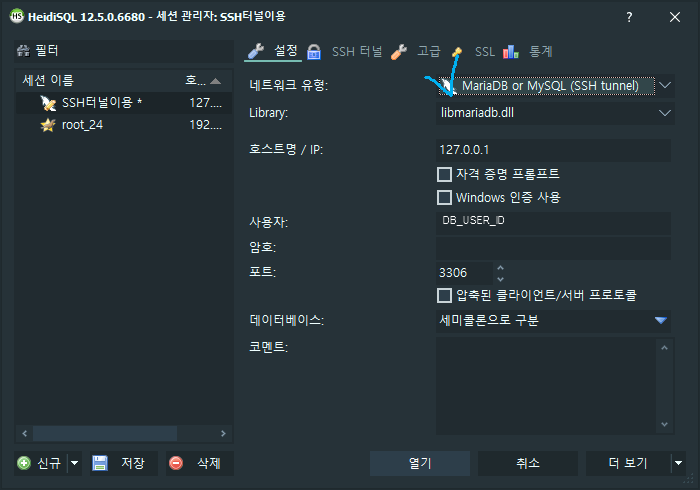
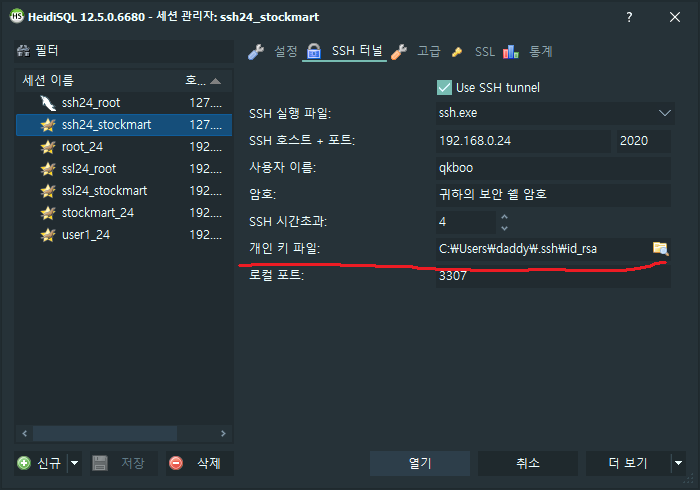
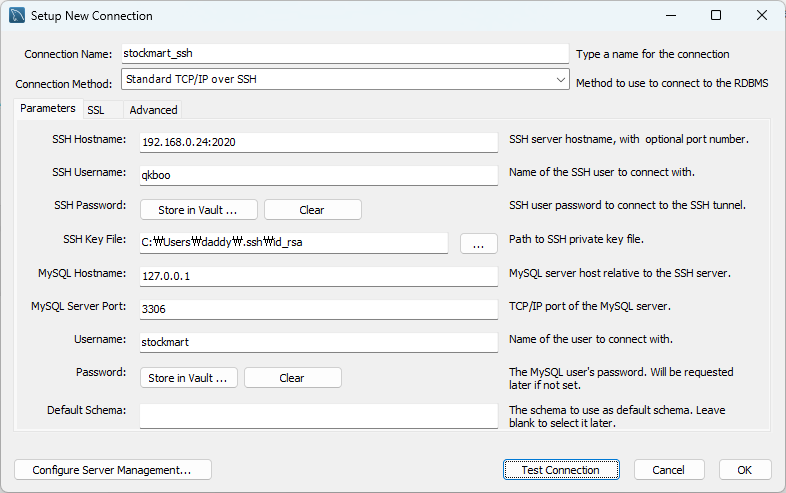
유형을 SSH Tunnel 로 선택하고 MySQL / MariaDB 데이터베이스의 DB 사용자 계정과 비밀번호을 입력한다.

SSH tunnel 을 만들어줄 ssh client 를 선택하고 개인 키 파일을 선택한다. SSH 로 로그인하는 DB server의 사용자 계정 ID를 입력한다.

선택한 개인 키가 로그인 패스워드를 대체한다.

SSH 아이디-패스워드 방법은 잘 안된다.

2. MysQL Workbench 에서 ssh tunnel 사용하기

MySQL workbench 에서 ssh tunnel 로 접속하려면 DB 서버측에 authorized_keys 에 클라이언트 공개키가 등록되어야 한다.

DB 서버의 `ssh/authorized_keys`` 파일에 id_rsa.pub 내용을 추가한다.

1
> scp -P 2020 .\.ssh\id_rsa qkboo@192.168.0.24:~/auth_key

복사한 공개키를 .ssh/authorized_keys 에 추가한다.

1
cat auth_key >> .ssh/authorized_keys

root 계정은 잘 안된다.

3. Server 에서 bind 제외하기

서버에서 my.cnf 에 bind를 0.0.0.0 으로 해두었으면 기본 값인 127.0.0.1로 해두고 SSH tunnel 방법으로 통해 접근하므로 좀 더 안전할 수 있다.

  • DB server 로컬에서는 직접 mysql client 로 접근가능하고
  • 외부 / 원격지에서는 ssh tunnel 을 통해서 작업이 가능하다.
1
bind-address  = 127.0.0.1

참고

  1. 참고1 : MySQL SSH Tunnel 소개, blog
  2. 참고2 - SSH Tunneling : SSH Tunnel 이란
  3. 참고3 : sshtunnel docs

MariaDB 클라언트-서버 TLS/SSL 암호화 연결(3)

MySQL / MariaDB 에 TLS 를 활성화 하고 클라이언트를 사용시 몇 가지 사례를 살펴본다.

글 타래:

  1. MariaDB 클라언트-서버 TLS/SSL 암호화 연결(1)
  2. MariaDB 클라언트-서버 TLS/SSL 암호화 연결(2)
  3. MariaDB 클라언트-서버 TLS/SSL 암호화 연결(3)

글 진행 순서:

  1. Grant 와 SSL 사용

1. Grant 와 SSL 사용

GRANT 로 어떤 사용자에게 SSL 을 필수로 지정한다.

1
mysql> grant all privileges on freedb.* to 'USERID'@'%' require ssl;

결과적으로 USERID 가 freedb 에서 허용된 권한은 다음 같다

1
2
3
mysql> show grants for 'USERID'@'%';
| GRANT USAGE ON *.* TO `USERID`@`%` IDENTIFIED BY PASSWORD '*0F5BEAE3607A82096C813BBE86B0BD7F91BD7339' REQUIRE SSL |
| GRANT ALL PRIVILEGES ON `freedb`.* TO `USERID`@`%` |

이 계정에 주어진 SSL 필수 권한 상태에서 MySQL Workbench로 SSl 을 강제로 끄고 연결해 보자.

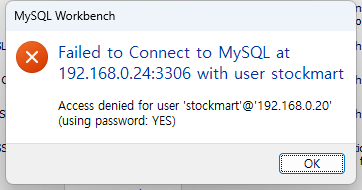
SSL을 연결하지 않고 접속하면 접근을 막는 것을 확인할 수 있다.

2. TLS 세션 확인

mysqlclient, MySQLworkbench 혹은 Python/C/Java 등에서 DBI 인터페이스로 SSL 을 연결하고 SQL 을 실행한다. 이때 접속한 세션이 TLS 상태로 연결됐는지를 확인할 수 있다.

접속한 클라이언트에서 아래 SQL 로 Ssl_cipher 를 검색해보면 현재 세션이 TLS 상태인지를 확인이 가능하다. 빈 결과가 나오면 평문 TCP/IP 으로 접속되 것이다.

1
2
3
4
5
6
7
> show session status like 'Ssl_cipher';
+---------------+------------------------+
| Variable_name | Value |
+---------------+------------------------+
| Ssl_cipher | TLS_AES_256_GCM_SHA384 |
+---------------+------------------------+
1 row in set (0.006 sec)

  1. 참고1 : Verifying that a Connection is Using TLS
  2. 참고2 : Configuring MySQL to Use Encrypted Connections

MariaDB 클라언트-서버 TLS/SSL 암호화 연결(2)

MariaDB 클라언트-서버 TLS/SSL 클라이언트 사용

글 타래:

  1. MariaDB 클라언트-서버 TLS/SSL 암호화 연결(1)
  2. MariaDB 클라언트-서버 TLS/SSL 암호화 연결(2)
  3. MariaDB 클라언트-서버 TLS/SSL 암호화 연결(3)

서버측에서 MariaDB/MySQL 의 TLS를 활성화한 다음 실제 다양한 클라이언트에서 접속을 시도해 보자. 서버에서 생성한 CA 파일 ca.pem, 클라이언트 인증서 client-ssl.pem, 클라이언트 키 client-key.pem 을 다운로드해서 사용한다.

글 진행 순서

  1. 클라이언트 인증서 다운로드
  2. DB API: python 에서 SSL 접속
  3. HeidiSQL 에서 SSL 접속
  4. MySQL Workbench 에서 SSL 접속

1. 클라이언트 인증서 다운로드

앞서 MariaDB 클라언트-서버 TLS/SSL 암호화 연결(1) 만든 ca.pem, client-cert.pem, client-key.pem 을 외부접속할 클라이언트 PC로 다운받는다.

1
2
3
4
5
6
> mkdir .ssl/mysql/
> cd .ssl/mysql
# 다운로드
> scp USERID@HOST_IP:/etc/ssl/mysql/ca.pem .
> scp USERID@HOST_IP:/etc/ssl/mysql/client-cert.pem .
> scp USERID@HOST_IP:/etc/ssl/mysql/client-key.pem .

SSH 에 다른 포트 번호를 사용하면 scp -P PORT 로 사용한다.

다운로드한 파일은 3종류로

1
2
3
4
5
6
> ls .ssl/mysql
Mode LastWriteTime Length Name
---- ------------- ------ ----
-a--- 2023-07-16 오후 4:38 1984 ca.pem
-a--- 2023-07-16 오후 4:38 1497 client-cert.pem
-a--- 2023-07-16 오후 4:38 1679 client-key.pem

서버와 비슷하게 mysql client 설정에 인증키들을 설정해주면 그냥 접속해도 ssl로 접속된다. 아래 참고2 에서 mysql client 의 클라이언트 측 my.cnf/my.ini 파일에 ssl-ca, ssl-cert, ssl-key 를 설정하면 된다.

2. DB API: python 에서 SSL 접속

pymysql, sqlalchemy 등 mysql client API 에 ssl_ca, ssl_key, ssl_cert 인자에 클라이언트용 인증 파일을 연결한다.

pymysql

pymysql.connect 에 ssl_ca, ssl_key, ssl_cert 인자 클라이언트용 인증 파일의 경로가 SSL_CA, SSL_CERT, SSL_KEY 에 있다고 가정한다.

1
2
3
4
5
6
7
8
9
10
11
12
13
14
15
16
conn = pymysql.connect(host='192.168.0.10', 
user=DB_USER,
password=DB_PW,
db='bookstore',
ssl_ca=SSL_CA,
ssl_key=SSL_KEY,
ssl_cert=SSL_CERT,
charset='utf8')

# Connection 으로부터 Cursor 생성
curs = conn.cursor()
sql = "select * from book"
curs.execute(sql)
rows = curs.fetchall()
print(rows) # 전체 rows
conn.close()

SQLAlchemy : engine

sqlalchemy의 create_engin에 connect_args 인자에 클라이언트 인증 파일의 경로가 SSL_CA, SSL_CERT, SSL_KEY 에 있다고 가정한다.

1
2
3
4
5
6
7
8
9
ssl_args = {'ssl_ca': SSL_CA,
'ssl_cert': SSL_CERT,
'ssl_key': SSL_KEY}
engine = sqla.create_engine(
f'mysql+pymysql://{DB_USER}:{DB_PW}@192.168.0.24/bookstore',
connect_args=ssl_args)

query = """SELECT * FROM book;"""
df = pd.read_sql(sqla.text(query), con=engine)

C 라이브러리 사용 SSL 접속

참고2 를 보면 C API를 사용한 `libmariadb.dll`` 라이브러리에서 SSL 사용하는 C++ 콘솔 예제 가 있다.


3. HeidiSQL 에서 SSL 접속

HeidiSQL 에서 SSL 을 이용해 접속할 수 있다. 아래 그림 같이 DB 정보를 입력한 후에 SSL 탭에서 SSL을 체크만 하면 된다.

접속이 되면 프로그램 아래 상태바의 정보를 클릭해 보면 SSL 연결을 확인할 수 있다.

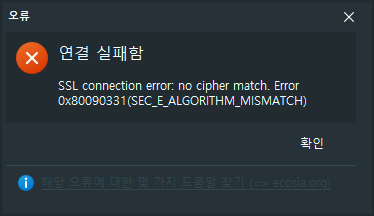
앞서 다운로드한 서버측이 제고한 클라이언트 인증 키를 지정하고 연결하면 아래 같은 cipher mis match 에러가 뜬다.

이것은 아마도 서버측의 openssl.cnf 에 정의되어 있는 CipherString 버전이 달라서 그런것 같다. 여기 Connect error “SEC_E_ALGORITHM_MISMATCH”.. 의 글타래에 설명되어 있다.

  • 테스트한 서버는 ** Armbian 23.02.2 Bullseye** 로 CipherString 이 DEFAULT@SECLEVEL=2 로 나온다.

TLS versions

1
2
3
4
5
6
7
> show global variables like 'tls_version';
+---------------+-------------------------+
| Variable_name | Value |
+---------------+-------------------------+
| tls_version | TLSv1.1,TLSv1.2,TLSv1.3 |
+---------------+-------------------------+
1 row in set (0.007 sec)

CipherString 테스트

MySQL 설정파일 참조3에 따르면 server-side encrypted-connection control 을 위해서 아래 변수를 사용할 수 있다고 한다.

1
ssl_cipher: The list of permissible ciphers for connection encryption.

my.cnf 의 SSL/TLS 영역 다음을 추가해 보자.

1
ssl_cipher=DEFAULT:@SECLEVEL=1

재시작한후 아래 그림 같이 서버에서 만든 클라이언트 인증서를 사용해보니 잘 된다. root 계정 접속도 잘 된다.


4. MySQL Workbench 에서 SSL 접속

MySQL Workbench 에서도 SSL 연결로 데이터베이스에 접속할 수 있다. DB 접속 계정 정보를 입력한다.

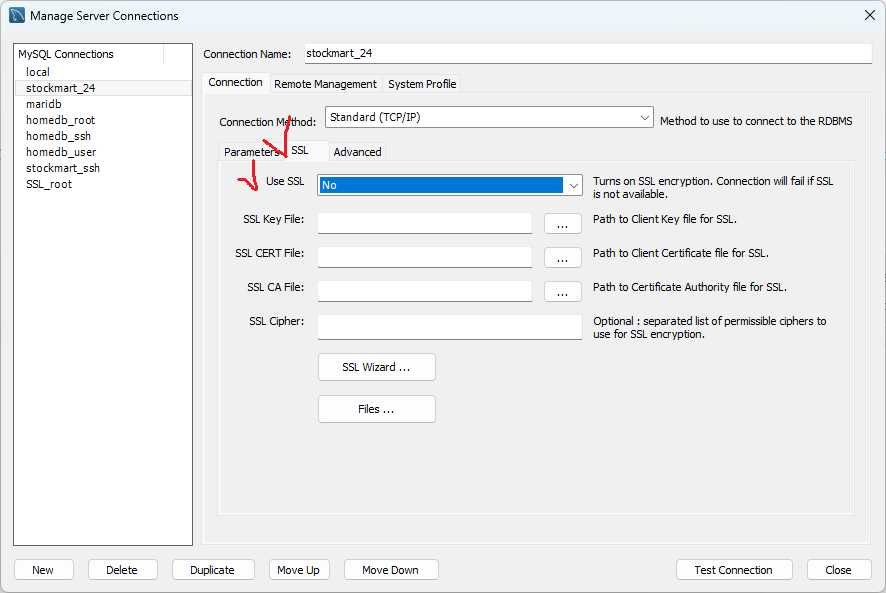
SSL 탭에서 SSL 관련 옵션을 선택하는데 여기서는 if available 로 지정했다. 서버측이 SSL활성화가 되어 있으면 자동으로 SSL 통신을 진행한다.

Test 로 확인해 보면 SSL 접속이 잘 되고 있는 것을 알 수 있다.

5. 사용자 SSL 권한 부여

새 사용자를 생성할 때 아래 같이 접속시 REQUIRE 인자로 SSL 로만 접속하도록 할 수 있다.

사용자의 추가/권한 부여에 대해서 MySQL CLI/Admin: 권한부여 글을 참고.

1
2
3
4
5
6
7
8
9
10
# SSL/TLS(가장 기본적인 암호화 접속)
mysql> CREATE USER 'admin'@'localhost' IDENTIFIED BY '********' REQUIRE SSL;

# X509
mysql> CREATE USER 'admin'@'localhost' IDENTIFIED BY '********' REQUIRE X509;

# CIPHER 'cipher'
mysql> CREATE USER 'admin'@'localhost' IDENTIFIED BY '********' REQUIRE CIPHER 'EDH-RSA-DES-CBC3-SHA';

mysql> flush privileges;

기존 사용자는 사용자 권한에서 SSL을 권한을 추가한다.

1
2
mysql> GRANT ALL PRIVILEGES ON DB이름.* TO 'USERID'@'%' REQUIRE SSL;
mysql> flush privileges;

주어진 grant에 SSL/X509 등이 주어졌는지 확인한다.

1
mysql> SHOW GRANTS FOR 'USERID'@'HOST';

내부 네트워크 외부 네트워크로 분리해 사용한다면 외부에서는 무조건 SSL 을 사용하도록 할 수 있을 것 같다.

  1. 참고1 : OpenSSL을 이용한 사설 인증서 생성
  2. 참고2 : MariaDB 외부접속시 ssl 사용법, 그리고 ssl 로 replication(동기화) 하기
  3. 참고3 : Configuring MySQL to Use Encrypted Connections