tmux 를 사용하며 resurrect 기능은 충분히 필요하지만 자주 불안정하였다. 꽤나 자주 캐시 파일을 삭제해 리셋하는 번거로움이 있어서, 새로운 멀티플렉서로 zellij 는 편하고 쉽게 사용하고 있다.
- Zellij (질리지)
- 설정 파일 생성 (선택 사항)
Zellij (질리지)
최근 개발자들 사이에서 대세로 떠오른 Rust 기반의 차세대 터미널 멀티플렉서 Zellij.
https://github.com/zellij-org/zellij
특징:
Ctrl + B 같은 귀찮은 접두사 키가 필요 없고, UI가 매우 현대적이며 기본적으로 레이아웃 저장 및 복구(Session Resurrect) 기능이 내장되어 있습니다.
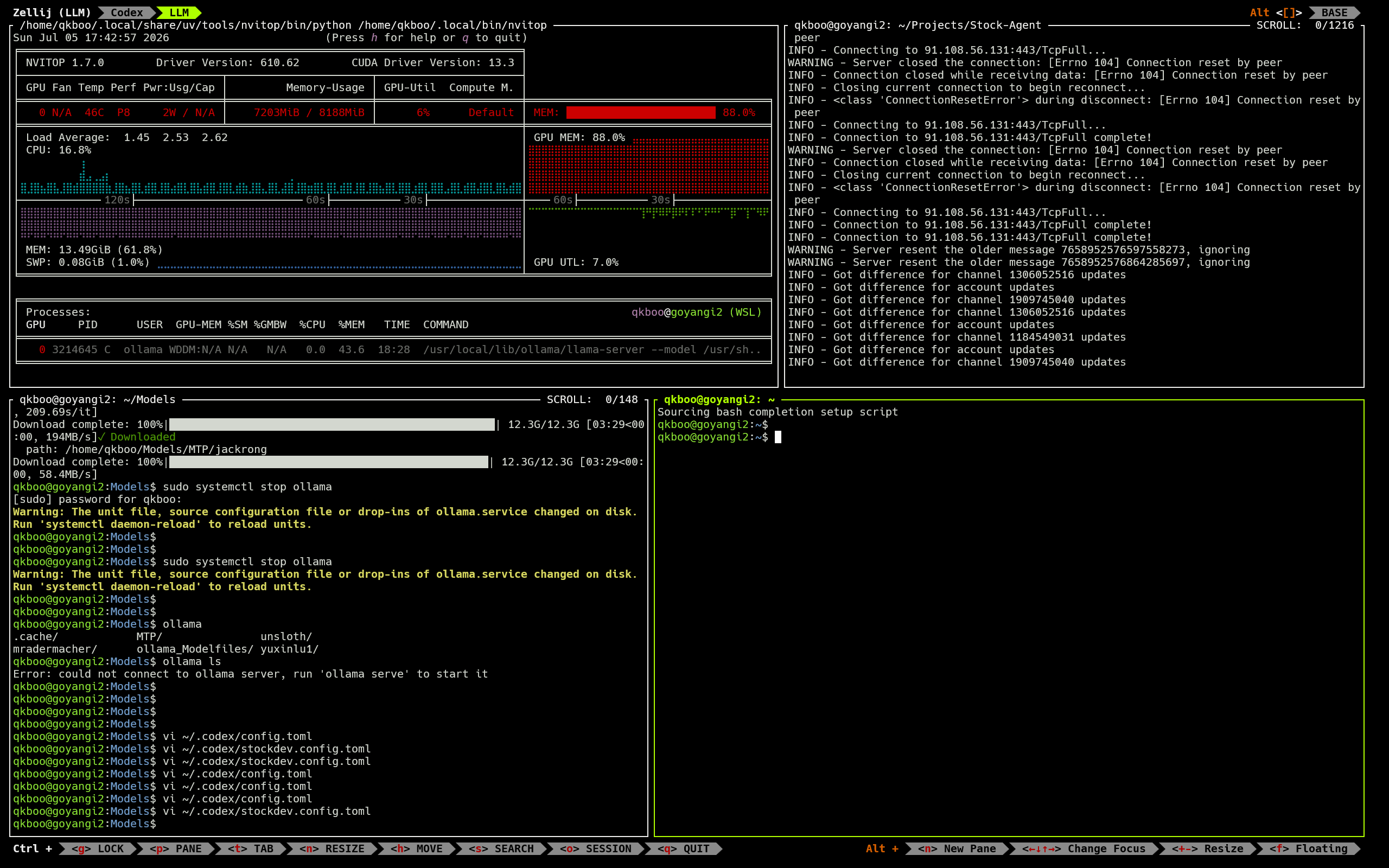
- tmux-resurrect처럼 서드파티 플러그인이 아니기 때문에 유기적으로 매우 안정되게 작동합니다.
- terminal 에서 메뉴방식으로 조작이 가능합니다.
- 기본 세션 관리기능이 있습니다.
설치
다양한 방법으로 설치가 가능하고, 현재 ubutun 는 snap 으로 설치가 가능하다.
cargo 로 설치
rust 패키지 매니저인 cargo 를 사용해 설치 관리할 수 있다.
먼저 rust update 를 진행
1 | rustup update |
cargo 로 설치
1 | cargo install --locked zellij |
cargo 로 재설치
1 | cargo install --force --locked zellij |
Ubuntu 패키지 다운로드
ubuntu 계열은 snap 사용
1 | sudo snap install zellij --classic |
설치없이 사용하기
즉시 사용할 수 있는 방법을 제공한다. 세션 중에만 설치해 사용하고 세션이 끝나면 설치된 내용은 사라진다.
1 | bash <(curl -L https://zellij.dev/launch) |
fish/xonsh:
1 | bash -c 'bash <(curl -L https://zellij.dev/launch)' |
기본 사용
zellij 명령으로 사용한다.
1 | zellij # 새 세션 시작 (기본값으로 새 세션 생성) |
list sessions
1 | zellij list-sessions |
키보드 스크롤
Zellij에서 터미널 화면을 키보드로 스크롤하고 확인하는 방법은 다음과 같습니다.
- 스크롤 모드 진입: Ctrl + b를 누릅니다.
- 한 줄씩 이동: k (위) 또는 j (아래)를 누르거나 방향키를 사용합니다.
- 한 페이지씩 이동: Ctrl + u (위), Ctrl + d (아래)를 누르거나 PageUp, PageDown 키를 사용합니다.
- 맨 위/맨 아래로 이동: g (맨 위) 또는 G (맨 아래)를 누릅니다.
- 텍스트 검색 (선택 사항): 스크롤 모드에서 /를 누르면 검색창이 열려 원하는 텍스트를 찾을 수 있습니다.
–
설정 파일 생성 (선택 사항)
Zellij의 커스텀 단축키나 테마를 변경하고 싶다면 기본 설정 파일을 생성할 수 있습니다.
1 | zellij 설정 디렉터리 생성 및 기본 config dump |
생성된 ~/.config/zellij/config.kdl 파일을 수정하여 테마, 키바인딩, 레이아웃을 자유롭게 커스터마이징할 수 있습니다.