raspbian-wheezy에는 Python 2.7과 Python 3.2가 설치되어 있습니다.
Python tools
파이썬으로 개발하며 필요한 도구를 설치해서 사용하면 좋습니다. 파이썬 패키지 관리 도고, 가상 개발 환경 등의 설치를 통해서
APT로 설치
라즈비안에서 사용하는 파이썬 패키지들은 apt를 이용해서 라즈비안 저장소의 다양한 패키지를 사용할 수 있습니다. apt로 파이썬 패키지를 설치해 사용할 수 있는데 Python 2.x와 Python 3.x의 호환을 위해서 Python 2.x는 ‘python-‘ 접두어를 사용하고 Python 3.x 패키지들은 ‘python3-‘ 를 사용합니다. 예를 들어 picamera 패키지는 python-picamera와 Python 3.x 버전을 위해서 python3-picamera가 있습니다.
사전 준비
기본 개발자 모듈이 설치 안되어 있다면 설치한다.
1
$ sudo apt install build-essential
Python 개발을 위해서는 리눅스에 파이썬 헤더가 필요하다. 그래서 python-dev 패키지를 설치해 준다. Jessie에서 Python3.4 헤더는 설치가 되어 있다.
1
2
$ sudo apt-get install python3-dev python3-dev is already the newest version.
python2 개발환경을 위해서 헤더를 설치하려면
1 2 3 4
$ sudo apt install python-dev
The following extra packages will be installed: libexpat1-dev libssl-dev libssl-doc python2.7-dev
pip
전통적인 파이썬 패키지 도구인 PIP(Python Package Index, PyPI)를 이용하면 폭넓게 범위를 넓힐 수 있습니다.
Raspbian Jessie : 기본으로 제공 apt를 이용해 저장소에 있는 외부 패키지를 설치해 사용할 수 있습니다. 그렇지만 개발에 필요한 모든 패키지가 라즈비안 저장소에 있지 않거나 오래된 버전일 수 있습니다.
Python2.x용 pip는 python-pip를 설치하고 Python3.x pip는 python-pip3 를 설치합니다.
Raspbian에서 사용자 계정에서 pip 설치하면 퍼미션 에러가 발생한다. OSError: [Errno 13] Permission denied: ‘/usr/local/lib/python2.7/dist-packages/pip-7.1.2.dist-info’ sudo 명령으로 설치해야 한다.
슈퍼사용자로 pip 설치시 사용자 계정에서 사용하기 불편한 점이 많다. 그래서 가상 개발환경을 구성해 사용자 계정에서 제약없이 사용하도록 한다.
pip 사용
pyhthon2, python3 버전이 설치되어서 pip도 역시 해당 버전이 별도로 설치되어 있습니다. 다음 버전 저보를 출력하면 어떤 버전인지 확인이 가능합니다.
1 2 3 4
$ pip3 --version pip 8.1.2 from /usr/local/lib/python3.5/dist-packages (python 3.5) $ pip2 --version pip 8.1.2 from /usr/local/lib/python2.7/dist-packages (python 2.7)
특정 파이썬 버전의 패키지 모듈을 설치한다면 해당 pip 버전을 호촐하는게 정확합니다.
upgrade pip
pip 는 다음 같이 업그레이드 해야 합니다.
1
$pip install -U pip
On Windows [5]:
1
$python -m pip install -U pip
Python 버전 관리자
다양한 파이썬 버전을 위해 환경 구성을 해주는 유틸리티.
pyenv : “Simple Python Version Management”, 로컬에 다양한 파이썬 버전을 설치하고 사용할 수 있도록 한다. pyenv를 사용함으로써 파이썬 버전에 대한 의존성을 해결할 수 있다.
virtualenv : “Virtual Python Environment builder”, 로컬에 다양한 파이썬 환경을 구축하고 사용할 수 있도록 한다. 일반적으로 Python Packages라고 부르는 ( pip install을 통해서 설치하는 ) 패키지들에 대한 의존성을 해결할 수 있다.
virtualenv와 virtualenvwrapper를 사용할 것이다.
autoenv : 만약 pyenv와 virtualenv를 통해서 의존성을 해결한다고 하더라도 작업할때마다 설정해주는 것은 귀찮은 작업이다. 특정 프로젝트 폴더로 들어가면 자동으로 개발 환경을 설정해주는 autoenv라는 스크립트를 활용하자.
여기서는 virtualenv를 설치하고 virtualenvwrapper를 사용해서 모듈을 설치하고 관리한다. 그러기 위해서 먼저 시스템의 기본 /usr/bin/python 버전을 확인하고 해당 버전의 pip 모듈을 사용해서 virtualenv 와 virtualenvwrapper 를 설치한다.
virtualenv
virtualenv는 가상의 파이썬 작업환경을 만들어 준다. 작업환경을 따로따로 만들어주면 해당 환경 내의 파이썬으로 무슨 짓을 해도 시스템 파이썬이나 다른 가상의 작업환경에게 영향을 주지 않는다. pip로 설치할 수 있습니다.
pip는 시스템의 site-packages 폴더에, /usr/lib/python2.7/site-packages에 모듈을 설치한다. virtualenv를 이용하면 분리할 수 있다.
단, 현재 python2.7과 python3.4가 공존하는 상태에서 virtualenv는 python2.x를 기반으로 만들어 져서 /usr/bin/python을 찾는데 그래서 다음 같이 pip2 버전으로 virtualenv를 설치해 준다.
1
$ pip install virtualenv
virtualenv는 python 버전에 관계 없이 하나만을 설치해 두면 된다.
virtualenvwrapper
virtualenvwrapper는 virtualenv 통합 환경을 좀 더 쉽게 접근할 수 있도록 도와줍니다. ‘virtualenv’ 가 설치된 글로벌 사이트 패키지 위치에 설치되야 합니다. 아마 관리자 권한이 필요할 것입니다.
그리고 쉘 환경을 로딩하기 위해서 다시 로그인 하거나 다음 같이 source 명령을 이용해도 좋습니다.
1 2 3 4 5 6 7 8 9 10 11 12 13 14 15 16
$ source .profile ebian GNU/Linux comes with ABSOLUTELY NO WARRANTY, to the extent permitted by applicable law. Last login: Fri Oct 23 18:17:41 2015 from 192.168.219.103 virtualenvwrapper.user_scripts creating /home/pi/.virtualenvs/premkproject virtualenvwrapper.user_scripts creating /home/pi/.virtualenvs/postmkproject virtualenvwrapper.user_scripts creating /home/pi/.virtualenvs/initialize virtualenvwrapper.user_scripts creating /home/pi/.virtualenvs/premkvirtualenv virtualenvwrapper.user_scripts creating /home/pi/.virtualenvs/postmkvirtualenv virtualenvwrapper.user_scripts creating /home/pi/.virtualenvs/prermvirtualenv virtualenvwrapper.user_scripts creating /home/pi/.virtualenvs/postrmvirtualenv virtualenvwrapper.user_scripts creating /home/pi/.virtualenvs/predeactivate virtualenvwrapper.user_scripts creating /home/pi/.virtualenvs/postdeactivate virtualenvwrapper.user_scripts creating /home/pi/.virtualenvs/preactivate virtualenvwrapper.user_scripts creating /home/pi/.virtualenvs/postactivate virtualenvwrapper.user_scripts creating /home/pi/.virtualenvs/get_env_details
다음 에러가 발생하면 쉘에 VIRTUALENVWRAPPER_PYTHON 를 추가해 준다.
/usr/bin/python: No module named virtualenvwrapper virtualenvwrapper.sh: There was a problem running the initialization hooks.
If Python could not import the module virtualenvwrapper.hook_loader, check that virtualenvwrapper has been installed for VIRTUALENVWRAPPER_PYTHON=/usr/bin/python and that PATH is
Quick-Start
다음 같이 virtualenvwrapper 를 사용할 수 있습니다.
workon 명령으로 실행 가상 환경 목록 혹은 변경한다.
1
$workon
실행 가상 환경 ‘raspberrypi2’ 생성
1 2 3 4 5 6 7 8 9 10 11
$ mkvirtualenv -p python2 raspberrypi2 New python executable in raspberrypi2/bin/python2.7 Also creating executable in raspberrypi2/bin/python Installing setuptools, pip, wheel...done. virtualenvwrapper.user_scripts creating /home/pi/.virtualenvs/raspberrypi2/bin/predeactivate virtualenvwrapper.user_scripts creating /home/pi/.virtualenvs/raspberrypi2/bin/postdeactivate virtualenvwrapper.user_scripts creating /home/pi/.virtualenvs/raspberrypi2/bin/preactivate virtualenvwrapper.user_scripts creating /home/pi/.virtualenvs/raspberrypi2/bin/postactivate virtualenvwrapper.user_scripts creating /home/pi/.virtualenvs/raspberrypi2/bin/get_env_details
(raspberrypi2)pi@raspberrypi ~ $ # 실행 가상 환경 쉘
프로젝트 환경을 빠져 나오려면 ‘deactivate’를 실행한다.
1
(raspberrypi2):~$ deactivate
rpi.gpio
1
(raspberrypi2)$pip install rpi.gpio
이제 이 디렉토리 밑에서 코드 작업을 하고 사용하면 됩니다.
다른 Python 버전 환경 만들기
1 2 3 4 5 6
$ mkvirtualenv -p python3 rpi_py3 Running virtualenv with interpreter /usr/bin/python3 New python executable in rpi_py3/bin/python3 Also creating executable in rpi_py3/bin/python Installing setuptools, pip...done. ...
virtualenv 사용
위의 설명과 같이 고립된 작업환경을 만들려면 디렉토리 구조를 잘 구성해야 합니다. 다음 같이 라즈베리파이 프로그램을 작업할 ‘Blinke’ 디렉토리를 만듭니다. Blinken은 LED를 깜박이는 작업을 수행할 것입니다.
1 2 3 4 5 6 7
$mkdir blinken $cd blinken $virtualenv env New python executable in env/bin/python Installing setuptools, pip...done. $. env/bin/activate (env)$
마지막 명령으로 가상환경을 활성화시키면 프롬프트 앞에 (env)가 표시됩니다. 가상환경을 바탕으로 환경 설정이 동작한다는 것을 의미합니다. 이제 필요한 파이썬 패키지 및 프로그램을 설치하고 개발을 할 수 있습니다.
$ sudo pip3 install virtualenvwrapper Collecting virtualenvwrapper Using cached virtualenvwrapper-4.7.1-py2.py3-none-any.whl
mkvirtualenv에서 python3의 환경을 하나 설치한.다.
1 2 3 4 5 6
$ mkvirtualenv -p python3 rpi_py3 Running virtualenv with interpreter /usr/bin/python3 New python executable in rpi_py3/bin/python3 Also creating executable in rpi_py3/bin/python Installing setuptools, pip...done. ...
가상환경 복사하기
cpvirtualenv oldenv newenv rmvirtualenv oldenv
pyvenv
3.3에서부터 pyvenv에 기본으로 설치되어 있다. 다만 3.3에서는 pip를 가상 환경을 만들 때마다 설치해주어야 한다. 3.4에서는 pip까지 기본으로 설치되어 있다.
1 2 3 4 5
$ mkdir django_tests $ cd django_tests $ pyvenv-3.4 env $ source env/bin/activate # env의 파이썬 활성화 (env)$ deactivate # 시스템 파이썬으로 복귀
$ tmux # 세션을 시작하고 참가한다. $ tmux new -s foo # 세션 foo를 시작하고 참가한다
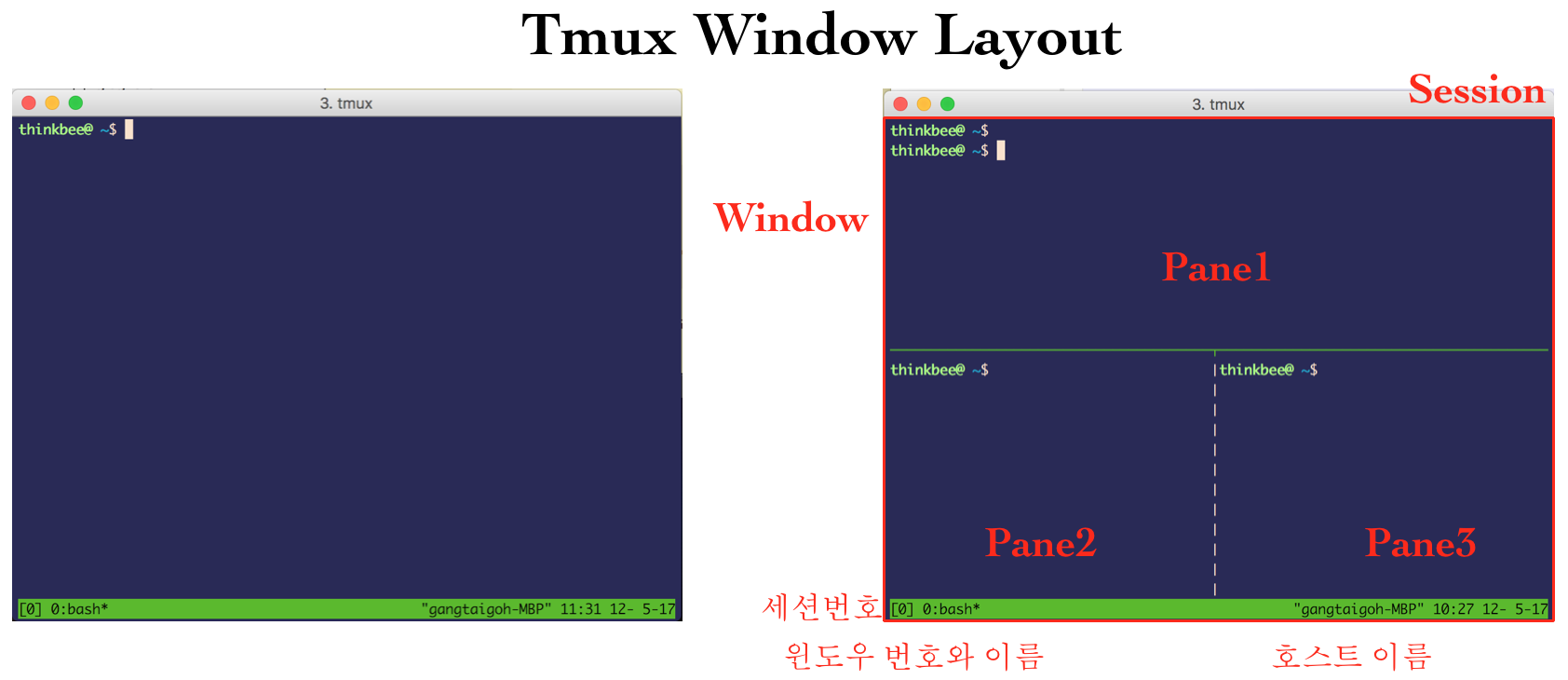
세션에 참가하면 하나 혹은 그 이상의 윈도우에서 Pane을 배치해 사용할 수 있다.
[그림. Tmux window layout]
Control와 Meta key
Tmux 세션 참가후 Window에서는 Prefix key로 Session, Window, Pane 관련 명령을 키로 조합해 사용한다. 기본 Prefix key는 Control+b key고 옵션으로 사용하는 Meta key는 Alt 키 이다.
여기서 Prefix key는 C와 조합으로 표기하고, Meta key인 Alt는 M으로 표기한다.
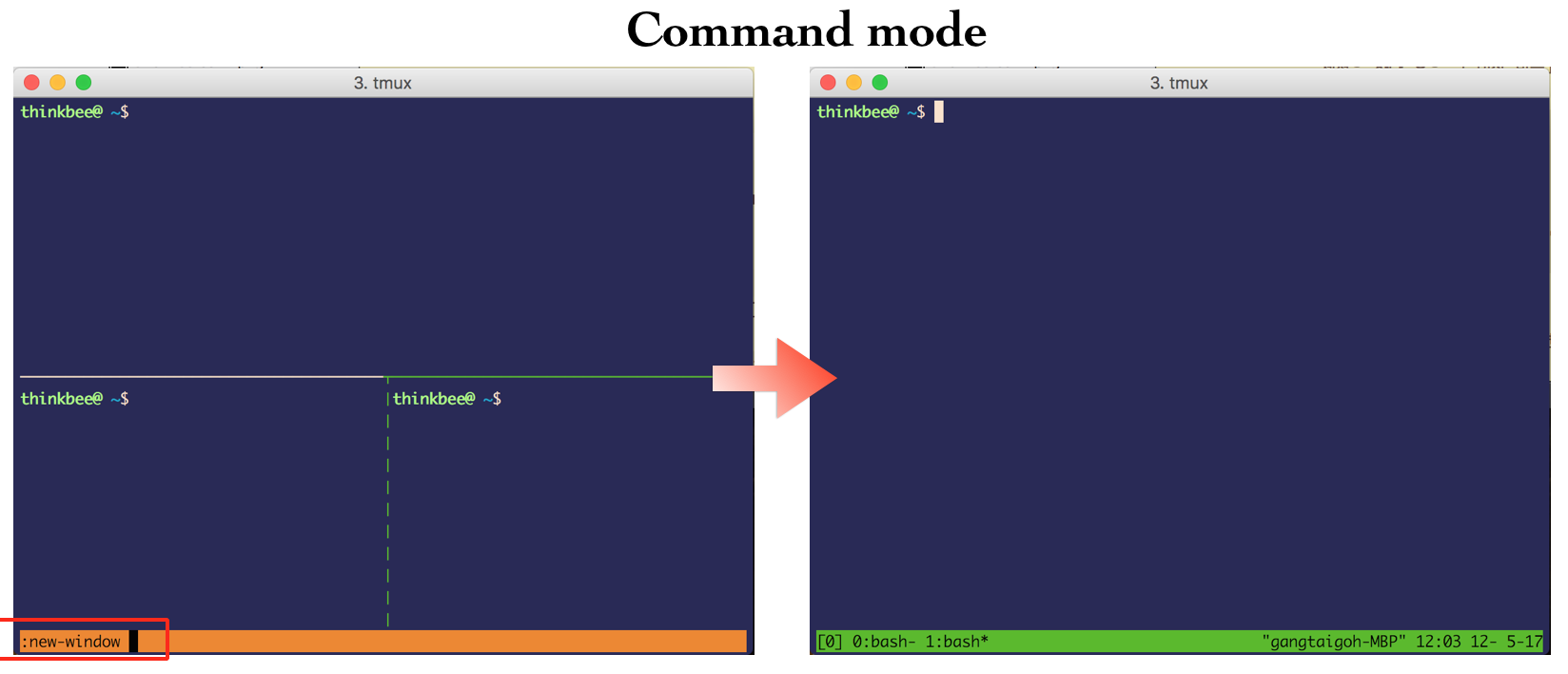
윈도우 명령 control, meta 키 조합과 병행해 윈도우에서 명령모드를 사용할 수 있다. 명령모드는 C-: 키로 시작하고, 명령모드에서 명령 자동 완성을 지원한다.
[그림. Window command mode]
Pane 다루기
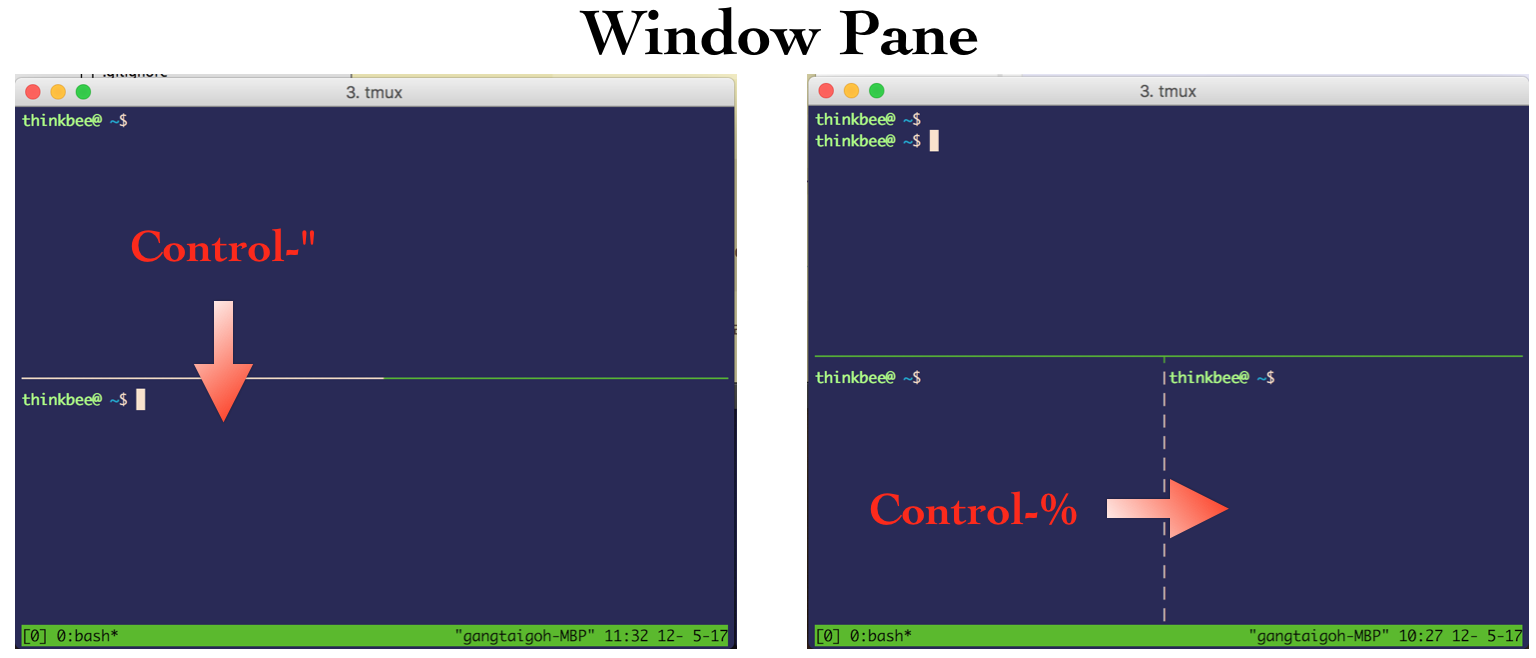
윈도우는 수직/수평으로 구획을 나눌수 있다. C-“ 키로 현재 Pane 아래에 수평으로 새 Pane을 나눈다. 그리고 **C-%**키로 수직으로 새 Pane을 나눌 수 있다.
[그림. Tmux Window Pane]
C-q : pane 번호를 표시하고 번호를 눌러서 이동
C-o : pane을 순서대로 이동
C-방향키 : 해당 방향으로 이동
C-M-방향키 : 해당 방향으로 크기 조절
C-M-1~5 : 몇 가지 미리 설정된 레이아웃을 고를 수 있고, prefix space로 이 레이아웃을 순서대로 - 돌아가며 선택 가능
C-z : 특정화면만 확대하기 다시 예전 Panes상태로 돌아오기
Pane을 지우려면 터미널 exit 명령 혹은 C-x 키로 빠져 나올 수 있다.
Window 다루기
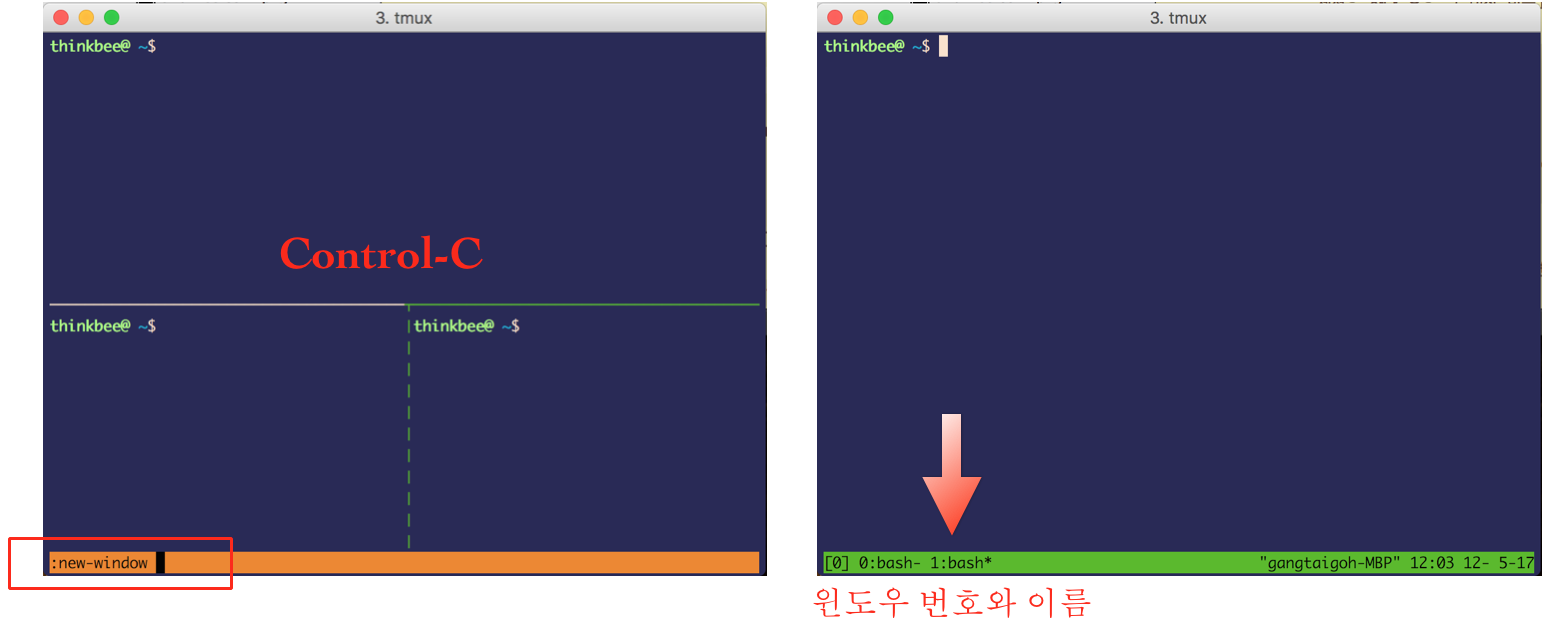
윈도우는 명령모드에서 new-window 혹은 C-c 키로 새 윈도우를 추가할 수 있다.
[그림. new Window ]
윈도우 사이의 이동은 윈도우 번호에 따라 단축키 C-0,1,2…9를 사용하거나 C-w로 윈도우 목록에서 선택해 이동할 수 있다.
C-n, C-p : 다음 윈도우, 이전 윈도우로 이동
C-l : 직전 사용하던 윈도우로 이동
C-w : 윈도우 리스트를 띄우고 선택
C-, : 윈도우 이름 바꾸기
세션 사용중에 세션을 빠져 나오려면 C-d 로 detach 하거나, 명령모드 C-:에서 detach 명령을 준다.
복사와 스크롤
Tmux 화면 버퍼는 한 화면분 밖에 안되서, 이전 화면 내용을 보려면 스크롤 기능을 켜야 한다. C+[ 키는 스크롤 키고, 우측상단에 페이지 표시가 나타난다. 키보드 방향키나 Page Up/Down키로 스크롤이 가능하다.
세션 연결
세션은 하나 혹은 그 이상 만들고 attach 명령으로 세션에 참가할 수 있다.
1
2
3
4
$ tmux new -s foo -d # 세션 foo를 시작하고 빠져나온다. $ tmux ls # 세션 목록을 출력한다. 0: 1 windows (created Fri May 12 10:26:00 2017) [80x24] (attached) foo: 1 windows (created Fri May 12 10:34:18 2017) [80x24]
터미널에서 세션에 참가하려면 attach 명령과 대상 세션을 지정해 준다. 대상 세션은 tmux ls 명령에 표시되는 세션번호 혹은 세션이름을 지정한다.
set -g @plugin 'tmux-plugins/tmux-resurrect' set -g @plugin 'tmux-plugins/tmux-continuum'
tmux 에서 플러그인 설치를 위해서 C-I (대문자) 를 실행
그리고 .tmux.conf 파일에 continuum-restore 을 on으로 해준다.
1
set -g @continuum-restore 'on'
tmux 세션을 모두 나와서 tmux 서버를 모두 kill-session 같은 명령으로 종료시킨후 tmux를 다시 시작하면 .tmux/resurrect 에 저장된 마지막 세션이 복구되는 것을 확인할 수 있다.
이제부터 15분 마다 자동 저장하고 서버를 재시작한 후에 tmux를 다시 시작하면 저장한 환경을 자동으로 복구해 준다.
tmux status 표시
tmux-continuum 의 상태를 tmux status line에 표시할 수 있다.
1
set -g status-right 'Continuum status: #{continuum_status}'
Linux에서 tmux 자동 시작
tmux-continuum 은 Linux systemd, macOS 에서 자동 시작을 지원한다.
Linux는 .tmux.conf 파일에 다음 부트 옵션을 추가한다.
1
set -g @continuum-boot 'on'
그리고 현재 실행중인 세션에 변경한 설정을 적용하려면
1
$ tmux source-file ~/.tmux.conf
macOS에서 tmux 자동 시작
.tmux.conf 파일에 다음 부트 옵션을 추가한다.
1
set -g @continuum-boot 'on'
그리고 현재 실행중인 세션에 변경한 설정을 적용한다.
1
$ tmux source-file ~/.tmux.conf
맥이 재시작 하면 자동으로 Terminal.app 이 실행된다. 터미널 크기는 다음 옵션으로 지정한다:
1 2 3 4
set -g @continuum-boot-options 'fullscreen'# terminal window will go fullscreen set -g @continuum-boot-options 'iterm'# start iTerm instead of Terminal.app set -g @continuum-boot-options 'iterm,fullscreen'# start iTerm in fullscreen
다중 tmux 서버는 지원하지 않는다.
tmux 로 서버를 하나 시작하고, tmux -S /tmp/foo 같이 다른 소켓을 사용했다고 자동 저장/복구가 별도로 진행되지 않는다. [^10]
이 글은 우분투, 리눅스 박스에서 여러버전의 도구를 관리할 수 있는 update-alternatives 를 다루고 있다.
update-alternative
update-alternative 유틸리티로 리눅스 기본 제공 개발 환경의 gcc, cross compiler용 gcc 등 여러 버전의 gcc를 사용할 수 있게 구성할 수 있다. 이들 버전의 환경을 교체해서 사용하기를 원한다. update-alternative 도구를 사용할 수 있다.
update-alternative 사용
여러 버전의 gcc를 update-alternative를 사용해서 선택적으로 사용할 수 있다. gcc 로 등록된 현재 버전 목록을 질의 한다.
1
$ update-alternatives --query gcc
등록
여기서 사용하는 여러 gcc 버전들을 설치한 후에 다음과 같은 명령어로 등록을 할 수 있다.
 {:width=”600”}