Tmux 시리즈:
tmux-sensible
tmux-sensible은 tmux 사용자라면 거의 필수적으로 설치하는 최우선 플러그인입니다. 리눅스 커뮤니티의 거장인 Tim Pope가 개발한 것으로, “tmux의 기본 설정(Default)이 너무 보수적이고 불편하니, 누구나 동의할 만한 상식적인(Sensible) 옵션들로 기본값을 바꾸자”라는 목적으로 만들어졌습니다.
WSL(Ubuntu 24.04)과 원격 서버(Ubuntu 26.04)를 오가며 Windows Terminal로 작업하시는 사용자님의 환경에서, 이 플러그인이 왜 중요한지 핵심 역할과 미사용 시 불편한 점을 정리해 드립니다.
1. tmux-sensible이 자동으로 잡아주는 핵심 역할
이 플러그인을 설치하면 ~/.tmux.conf에 복잡한 코드를 일일이 적지 않아도 다음과 같은 강력한 기본 설정들이 적용됩니다.
- 키 입력 지연 시간 제거 (
escape-time 0): Vim/Neovim을 쓸 때Esc키를 누르면 즉시 모드가 바뀌도록 지연 시간을 없애줍니다. - 히스토리 버퍼 대폭 확장 (
history-limit 50000): 터미널 로그를 위로 스크롤해서 볼 수 있는 줄 수를 기본 2,000줄에서 50,000줄로 대폭 늘려줍니다. - 256화면 색상 및 True Color 활성화: 윈도우 터미널 환경에서 현대적인 화려한 테마(NeoVim 내부 테마, 로고 등)가 깨지지 않고 정확한 색상으로 출력되도록 환경 변수를 잡아줍니다.
- 단축키 반복 시간 최적화 (
repeat-time 600): 윈도우나 팬 크기를 조절할 때 단축키를 너무 연속으로 누르지 않아도 부드럽게 작동하도록 조절합니다.
2. 이 플러그인을 쓰지 않을 때 발생하는 치명적인 불편함
만약 tmux-sensible 없이 순정 상태의 tmux를 사용하면 다음과 같은 짜증 나는 상황들을 겪게 됩니다.
① Vim 사용 시 Esc 키 지연 현상 (가장 고통스러움)
순정 tmux는 Esc 키가 입력된 후 0.5초(500ms) 동안 다음 키가 들어오는지 기다립니다. 이 때문에 Vim에서 수정 모드를 빠져나오려고 Esc를 누른 뒤 바로 방향키를 누르면, 모드가 풀리는 게 아니라 엉뚱한 명령 시퀀스로 인식되어 코드가 뒤죽박죽 꼬여버립니다.
② 윈도우 터미널에서 빔(Vim) 테마 색상 깨짐
최신 윈도우 터미널은 수백만 가지 색상(True Color)을 표현할 수 있습니다. 하지만 순정 tmux는 구시대적인 8색/16색 모드로 시작하는 경우가 많아, 고급스러운 개발자용 빔 테마를 켜도 색상이 칙칙하게 뭉개지거나 아예 가독성이 떨어지는 색으로 변해버립니다.
③ 조금만 빌드 로그가 길어져도 위쪽 내용이 잘림
앞서 LLM 관련 컴파일(llama.cpp 빌드 등)이나 대용량 로그를 출력할 때, 순정 tmux는 기본 버퍼가 2,000줄밖에 되지 않습니다. 컴파일 도중 에러가 나서 위로 스크롤(Ctrl + B 후 [)을 해보면, 에러의 시작점이 이미 잘려 나가서 정작 중요한 에러 원인을 파악하지 못하는 상황이 발생합니다.
④ Ctrl + B 단축키 연속 입력의 피로감
순정 상태에서는 윈도우를 넘나들거나 팬을 다룰 때, 리눅스가 단축키 대기 시간을 너무 타이트하게 잡거나 반대로 너무 길게 잡아서 명령이 씹히는 느낌을 자주 받게 됩니다.
💡 요약 및 추천
tmux-sensible은 특이하고 기상천외한 기능을 추가해 주는 플러그인이 아닙니다. 단지 “당연히 이래야지” 싶은 현대적인 개발 환경 표준을 명령어 한 줄로 세팅해 주는 패키지입니다.
side-bar
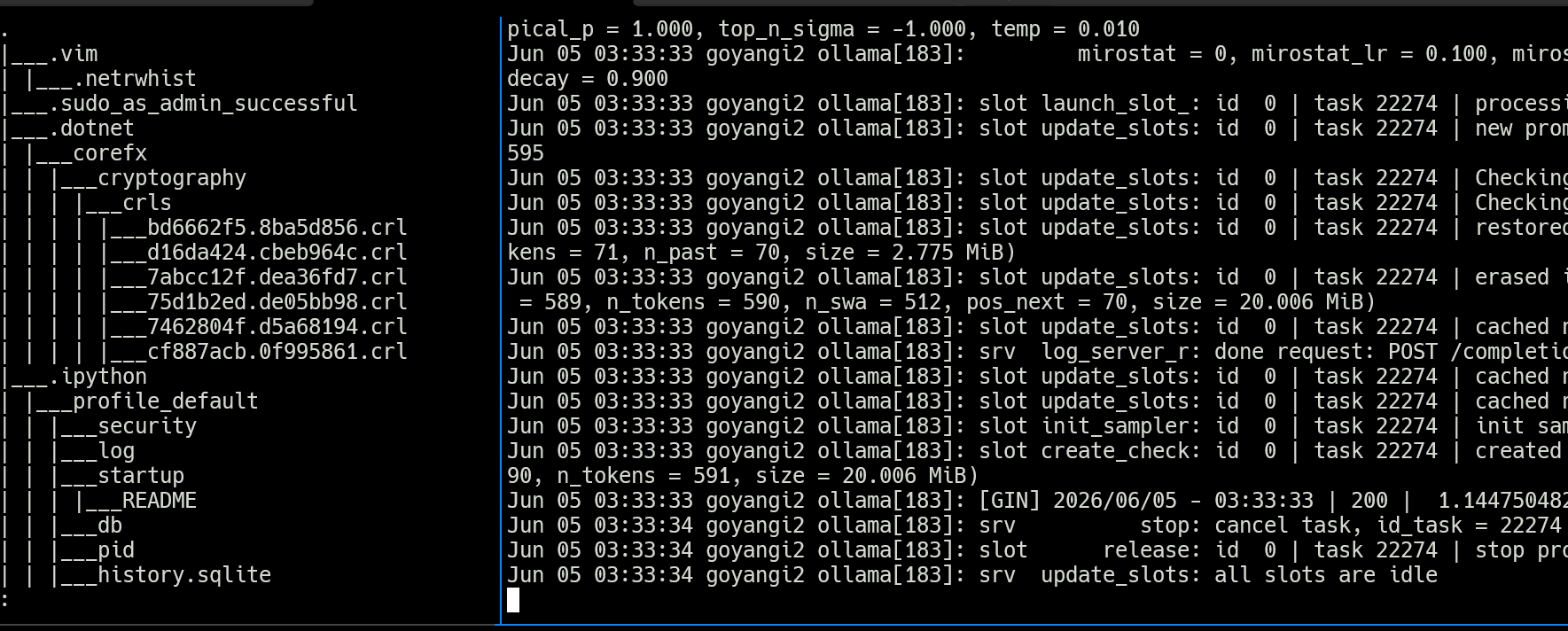
현재 경로의 디렉터리 트리 표시에 가장 널리 사용되는 tmux-sidebar 플러그인
.tmux.conf 에 등록하고 설치하면 된다.
1 | set -g @plugin 'tmux-plugins/tmux-sidebar |
기본 단축키는 다음과 같습니다
- C +
Tab: 디렉터리 트리 사이드바를 열거나 닫습니다(토글). 커서는 원래 패널에 유지됩니다. - C +
Backspace: 사이드바를 열거나 닫으며, 커서를 사이드바로 이동합니다. - C +
x: 현재 tmux pane 을 종료로 나갈 수 있다.
사이드바를 켜면 현재 터미널 왼쪽에 트리 형태의 디렉토리 구조를 보여줍니다.
tmux2k
상태바를 고급스럽게 표현할 수 있다.

설치
tmux2k는 아이콘을 표현하기 위해 Nerd Font(너드 폰트)가 필수입니다. 일반 폰트를 사용하면 아이콘이 깨지거나 빈 네모 모양으로 표시됩니다.
- JetBrainsMono, FiraCode, Hack Nerd Font 등 Nerd Font 버전을 다운로드합니다.
- https://www.nerdfonts.com/font-downloads
Windows 터미널 (WSL/PowerShell 등) 사용 시:
WSL 설정 -> 사용중인 프로필 -> 모양 -> 글꼴에서 Nerd Font 지정
- 설정 (Ctrl + Shift + ,) -> 사용 중인 프로필(Ubuntu 등) -> 대형 항목 또는 모양 -> 글꼴에서 설치한 Nerd Font 선택 후 저장.
우분투
1 | wget https://github.com/ryanoasis/nerd-fonts/releases/download/v3.4.0/JetBrainsMono.zip |
폰트 캐시
1 | fc-cache -fv |
1 | set -g @plugin '2kabhishek/tmux2k' |
아이콘 문제
tmux2k 사용 시 아이콘이 깨지는 현상은 주로 터미널 글꼴, UTF-8 로케일 설정, 터미널 환경 변수($TERM) 문제로 발생한다.
1 | ~$ echo $LANG |